Configuration de Power BI en mode User Owns Data
En mode User Owns Data, chaque utilisateur s'identifie avec son compte Microsoft. Il retrouve donc dans Orkestra les mêmes droits et les mêmes accès que dans l'application Power BI. Pour le fonctionnement côté utilisateur, voir la page Tableaux de bord.
Cette procédure décrit comment :
- enregistrer l'application Orkestra auprès d'Azure afin de lui accorder des permissions relatives à Power BI ;
- paramétrer Orkestra avec la configuration créée sur Azure.
En mode User Owns Data, chaque utilisateur doit disposer d'une licence Power BI Pro ou Premium par utilisateur (PPU). Une licence gratuite suffit si les rapports sont hébergés sur une capacité Fabric F64 ou supérieure (ou une capacité Premium P).
Cette procédure s'adresse à un administrateur disposant des droits sur Microsoft Entra ID, d'un accès au serveur sur lequel Orkestra est installé et, pour l'octroi du consentement, des droits d'administrateur de l'organisation.
1. Enregistrer l'application dans Azure
-
Connectez-vous au portail Azure (
portal.azure.com) et accédez à la gestion de Microsoft Entra ID.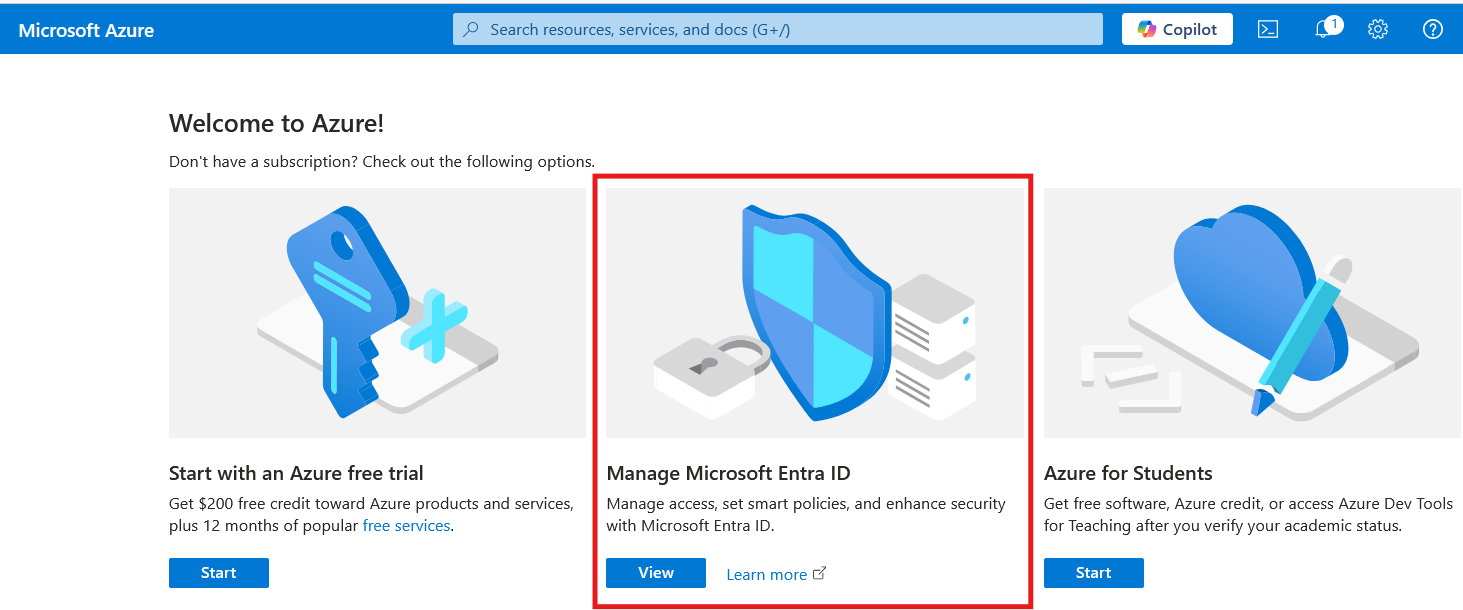
-
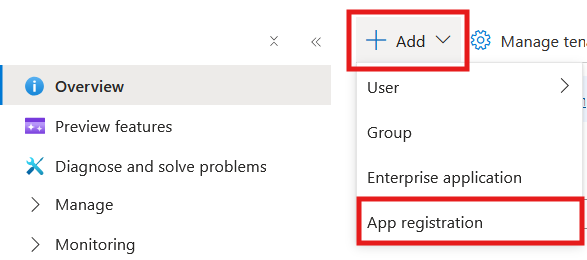
Dans la page Overview, cliquez sur Add, puis sur App registration.
 Application déjà enregistrée
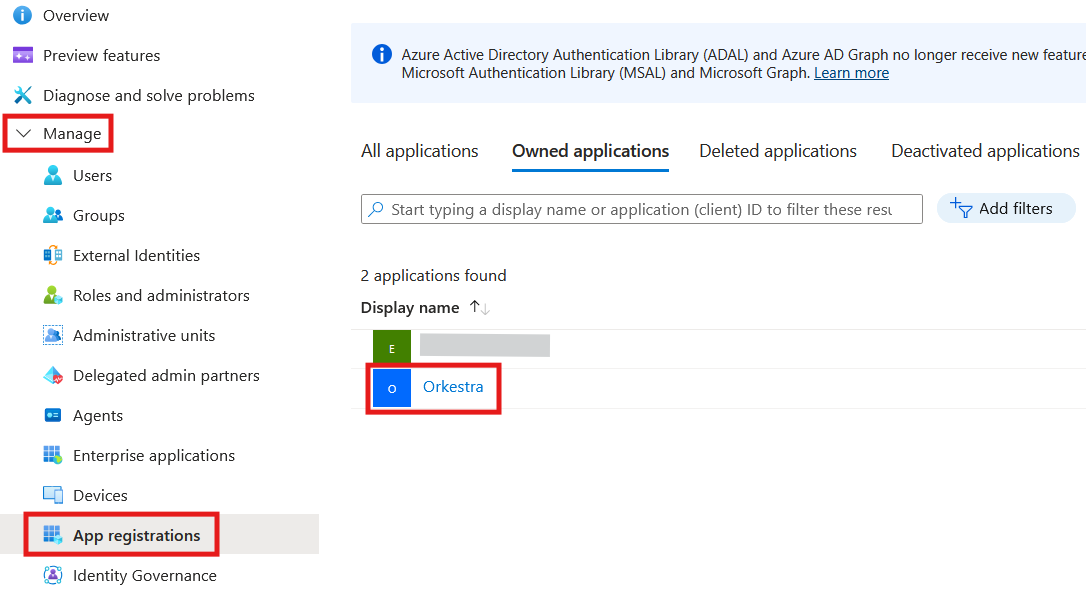
Orkestra a peut-être déjà été enregistré, par exemple pour l'authentification des utilisateurs en SSO. Dans ce cas, modifiez la configuration de l'application existante : dans le menu Manage, page App registrations, cliquez sur le nom de l'application.
-
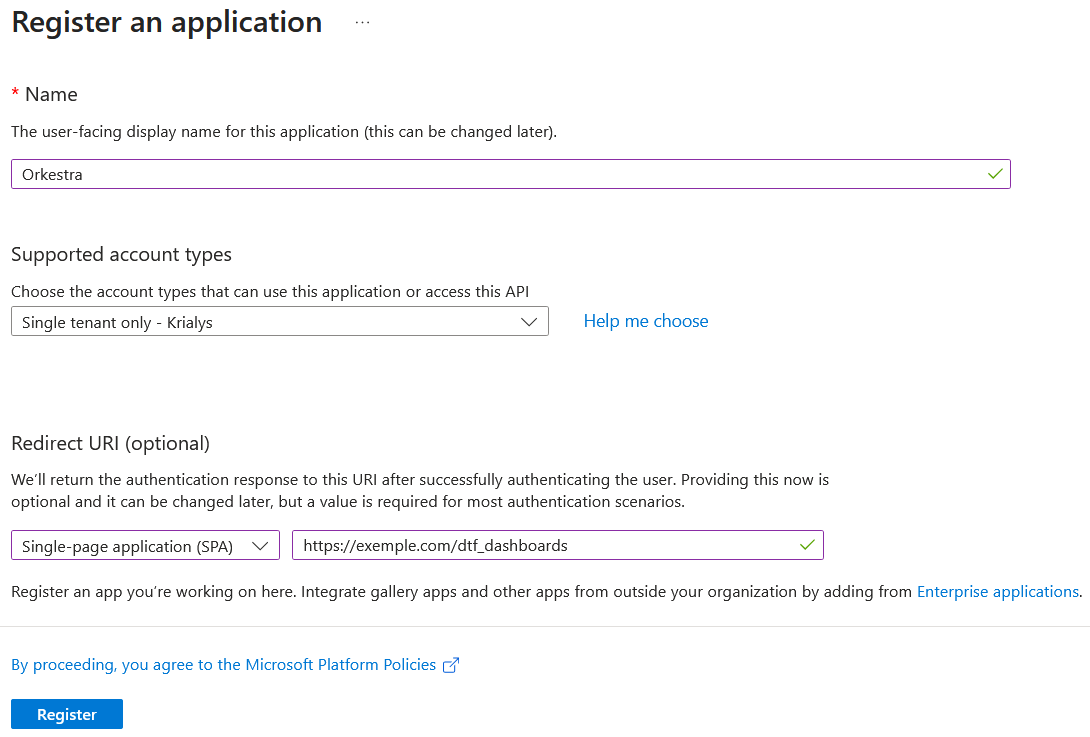
Configurez l'application :
- Donnez-lui un nom, par exemple Orkestra.
- Sélectionnez le type de comptes autorisés à se connecter, par exemple Single tenant only, qui réserve la connexion aux utilisateurs de votre organisation. Le lien Help me choose détaille les options.
- Saisissez l'adresse de redirection, c'est-à-dire l'adresse où l'utilisateur est renvoyé après s'être connecté : sélectionnez la plateforme Single-page application (SPA) et saisissez l'URL de l'application Orkestra suivie de
/dtf_dashboards. - Cliquez sur Register pour valider.
2. Paramétrer Orkestra
-
Dans la page Overview de l'application enregistrée, relevez les champs Application (client) ID et Directory (tenant) ID.

-
Sur le serveur où Orkestra est installé, ouvrez le fichier
appsettings.jsonde l'application Web, situé dans son dossierwwwroot, et complétez la sectionAzureAdavec les valeurs relevées :"AzureAd": {"TenantId": "????????-????-????-????-????????????","ClientId": "????????-????-????-????-????????????"} -
Dans le même fichier, vérifiez que le mode App Owns Data est désactivé :
"PowerBi": {"UseAppOwnsData": false} -
Relancez le serveur Orkestra Web pour prendre en compte les modifications.
3. Ajouter les permissions d'accès à l'API Power BI
-
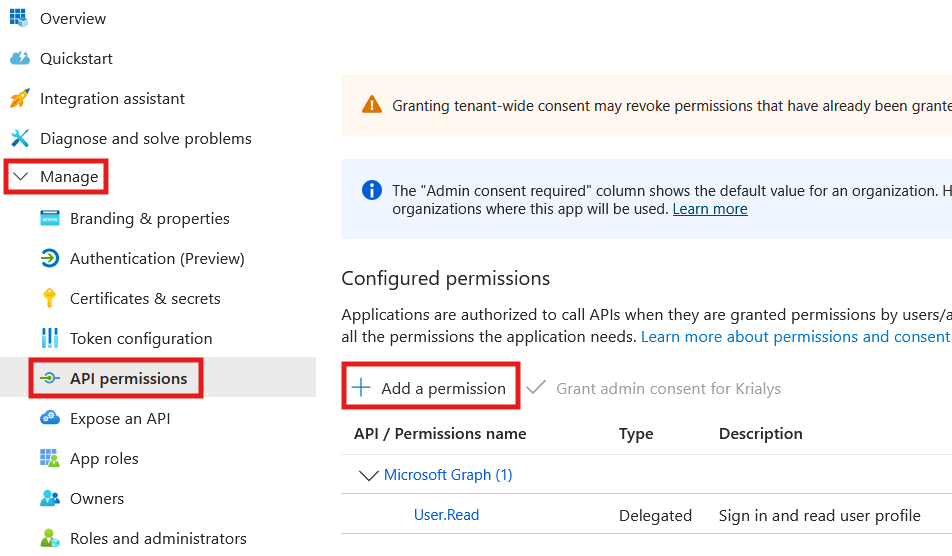
Dans Azure, ouvrez la page API permissions du menu Manage, puis cliquez sur Add a permission.
-
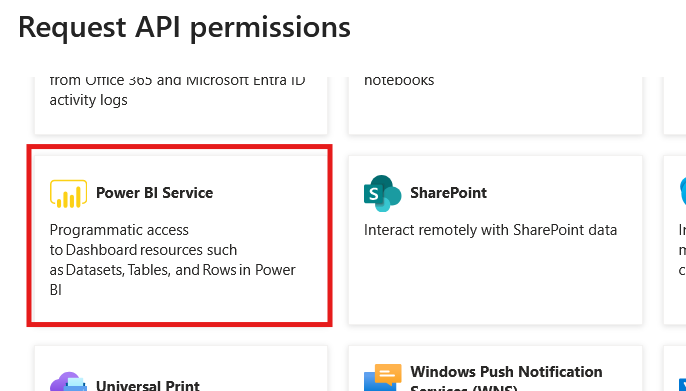
Dans la liste des API Microsoft, sélectionnez Power BI Service.
-
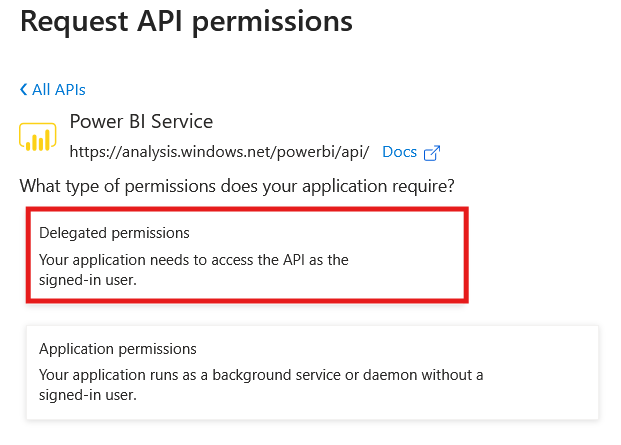
Sélectionnez Delegated permissions.
-
Cochez les permissions suivantes :
Workspace.Read.AllReport.Read.AllDataset.Read.All
-
Cliquez sur Add permissions, en bas de page, pour valider.

-
Cliquez sur Grant admin consent for [tenant] pour accorder le consentement administrateur aux permissions sélectionnées.
Cette étape est nécessaire, car Orkestra n'est pas configuré pour demander individuellement le consentement de chaque utilisateur.
Bouton griséSi le bouton est grisé, vos droits d'administration sont insuffisants. L'action doit alors être réalisée par un administrateur de plus haut niveau.

Voici le résultat attendu : les trois permissions Power BI Service figurent dans la liste avec le statut « Granted ».

4. Vérifier la configuration
La configuration est terminée. Ouvrez Opérations > Tableaux de bord dans Orkestra : cliquez sur Se connecter à Microsoft, puis vérifiez que vos rapports Power BI s'affichent.