Référentiels (anciennement REF Manager)
Le module se trouve dans la section Opérations, groupe Référentiels (anciennement REF Manager, auparavant dans la section Gestion) : entrées Liste (anciennement Liste des référentiels), Historique et Configuration (auparavant Paramètres > Configuration > REF Manager). Au survol d'une entrée renommée, une info-bulle « Anciennement : … » rappelle son ancien libellé.
La plupart des captures d'écran de cette page reflètent l'interface de la version 2.0.0. Quelques captures (rapport de validation d'un import Excel, sélecteur de colonnes, sélection de la valeur de périmètre à la validation, notification du contrôle d'unicité) montrent encore l'interface précédente et peuvent visuellement différer de l'écran actuel.
Introduction
Le module Référentiels (anciennement REF Manager) permet aux utilisateurs de type Data Steward (métier ou DSI) de consulter, de mettre à jour et de valider, depuis Orkestra, des tables de référentiels stockées dans la base de données du client. Une fois validées, les modifications sont transférées dans cette base.
Trois typologies de tables
| Typologie | Principe |
|---|---|
| Avec étiquette | Les données sont versionnées par étiquette. On clone une étiquette existante, on modifie le clone, puis on valide pour générer une nouvelle étiquette. |
| Sans étiquette A/R | Les lignes se modifient, s'ajoutent et se suppriment directement. À la validation, le contenu de la table est supprimé puis remplacé par le jeu de données modifié (annule et remplace). |
| Sans étiquette update | Seuls certains champs, définis à la configuration, sont modifiables. Il n'est pas possible d'ajouter ni de supprimer des lignes. |
Trois écrans
Le module se compose de trois écrans, dans le menu Opérations > Référentiels :
| Écran | À quoi il sert | Voir |
|---|---|---|
| Configuration (anciennement Paramètres > Configuration > REF Manager) | Déclarer les connexions aux bases de données, configurer les tables de référentiels, à la main ou en important les tables d'un schéma exploré, suivre les évolutions du schéma et exposer un référentiel par API. | Paramétrage des référentiels |
| Liste (anciennement Liste des référentiels) | Consulter un référentiel, modifier ses lignes, exporter ou importer un fichier Excel, puis valider pour transférer les données vers la base du client. | Pilotage des référentiels |
| Historique | Suivre les chargements et les transferts réalisés, et leur résultat. | Historique des actions d'exploitation |
Le paramétrage est un préalable : une table n'apparaît dans la Liste qu'une fois sa configuration au statut « Actif ».
Paramétrage des référentiels
Dans le menu Opérations > Référentiels > Configuration (anciennement Paramètres > Configuration > REF Manager).
Déclaration d'une connexion
- Etablir la connexion entre la plateforme et la base de données du Client
- Editer, désactiver et supprimer une connexion existante
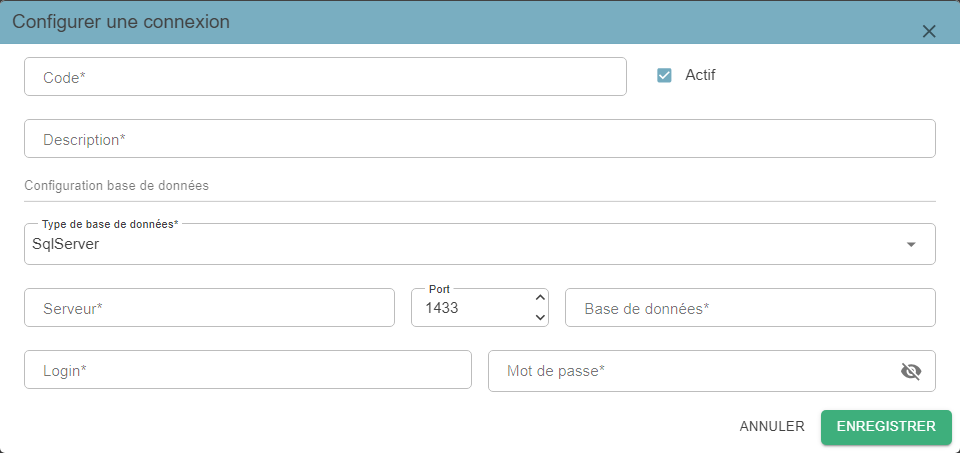
| Champs | Description | Commentaires |
|---|---|---|
| Code | Code de la connexion | |
| Description | Description de la connexion | |
| Actif | Etat de la connexion | Case à cocher (Actif/Inactif) |
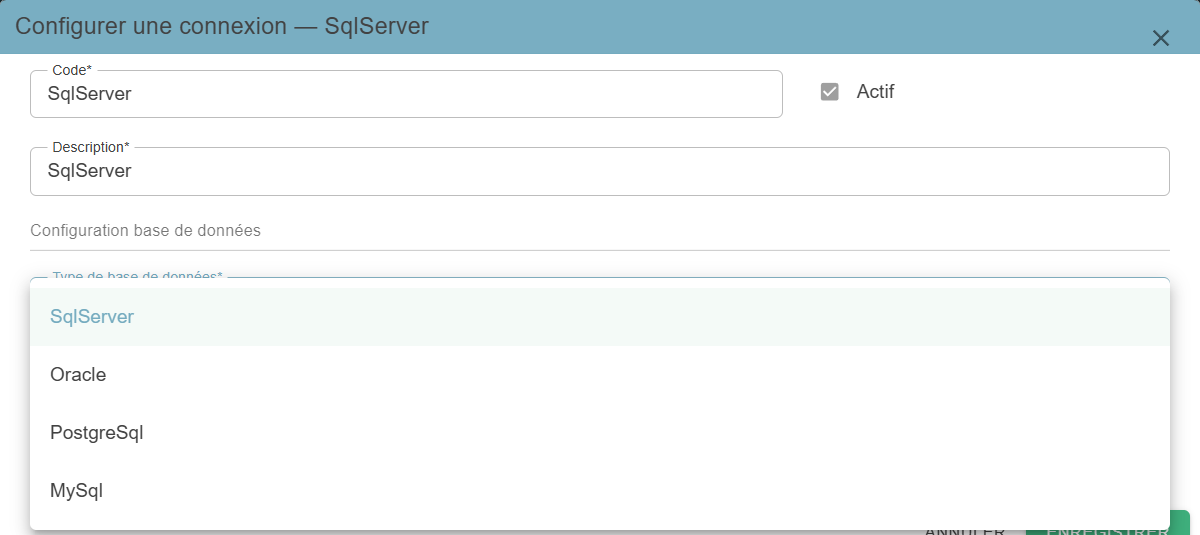
| Type de base de données | Type de base de données : SqlServer, Oracle, PostgreSql, MySql | Sélection à partir du menu déroulant |
| Serveur | Nom du serveur | |
| Port | Numéro du port | Renseigné automatiquement selon le type de base (1433 pour SqlServer, 1521 pour Oracle, 5432 pour PostgreSql, 3306 pour MySql), modifiable. Valeur de 1 à 65535 |
| Base de données | Nom de la base de données | |
| Login | Identifiant de connexion | |
| Mot de passe | Mot de passe | L'icône en forme d'œil affiche ou masque la saisie |
Il est possible de désactiver et/ou supprimer une connexion que lorsqu'elle n'est pas utilisée dans une ou plusieurs configurations.
Tous les champs sont obligatoires (« Le champ est requis. »), à l'exception du port, renseigné automatiquement. Le code d'une connexion doit être unique, sans tenir compte des majuscules et minuscules (« Existe déjà »).
Dans l'onglet « Connexions », la grille liste les connexions avec leur code, leur description, leur type de base, leur état (Actif) et la colonne Test. Une zone « Recherche » filtre sur le code, la description et le type, et la grille propose des pages de 10, 25, 50 ou 100 lignes. Une connexion utilisée dans une configuration voit son état « Actif » figé (« Le statut ne peut pas être modifié. Connexion utilisée dans une ou plusieurs configurations. »). L'icône de suppression n'est proposée que pour une connexion inactive ; si elle est utilisée, la suppression est refusée (« Suppression non autorisée. Connexion utilisée dans une ou plusieurs configurations. »).
Test d'une connexion
Dans l'onglet « Connexions », la colonne Test permet de vérifier qu'Orkestra parvient à joindre la base de données :
- Cliquer sur le bouton « Tester » de la ligne de la connexion. Un indicateur de progression s'affiche pendant le test.
- En cas de succès, une pastille verte indique le temps de réponse (par exemple « 85 ms »).
- En cas d'échec, une pastille rouge « Échec de la connexion » apparaît et un message rappelle la cause. Le survol de la pastille affiche le détail.
Le test est réalisé par un worker RefManager : si aucun n'est disponible, par exemple parce qu'il est occupé par un chargement, il suffit de réessayer un peu plus tard.

| Cause affichée | Signification |
|---|---|
| Timeout de connexion à la base de données — le SGBD client n'a pas répondu, vérifiez son accessibilité réseau (pare-feu, hôte, port) | La base n'est pas joignable : vérifier le serveur, le port et le réseau. |
| Connexion refusée par la base de données — vérifiez les identifiants et le nom de la base | La base a répondu mais refuse la connexion : vérifier le login, le mot de passe et le nom de la base. |
| Aucun worker RefManager disponible actuellement — réessayez dans quelques instants | Aucun worker n'est libre pour exécuter le test. |
| Le worker RefManager n'a pas répondu dans le délai imparti — ce n'est pas un problème de base de données, vérifiez qu'il est toujours connecté | Le problème vient du worker, pas de la base. |
| Connexion introuvable ou inaccessible — elle a peut-être été supprimée ; réessayer n'y changera rien, vérifiez sa configuration | La connexion n'existe plus ou n'est plus accessible. |
Configuration d'une table de référentiel
- Déclarer une table de référentiel, préalablement créée dans la base de données
- Définir les différentes modalités pour la gestion du référentiel au travers du REF Manager
- Editer, supprimer et désactiver une table configurée
| Champs | Descriptions | Obligatoire | Commentaires |
|---|---|---|---|
| Nom de la table | Nom de table tel que dans la Base de données | OUI | Exemple : T_REF_TYPOLOGIE |
| Nom fonctionnel | Nom de table fonctionnel | OUI | Exemple : Référentiels des typologies |
| Description | Description du contenu | ||
| Documentation | Description de l'administration de la table (de la requête) | ||
| Typologie | Typologie de table du référentiel : Avec étiquette, Sans étiquette A/R, Sans étiquette update | OUI | Sélection à partir du menu déroulant |
| Data Steward | Responsable de l'administration du référentiel dans Orkestra | OUI | Sélection à partir d'un menu déroulant d'utilisateurs actifs triés par ordre alphabétique |
| Statut | Statut de la configuration : Inactif (non modifiable, non visible dans écran de gestion), Actif (non modifiable, visible dans écran de gestion), Brouillon (modifiable, non visible dans écran de gestion) | Sélection à partir du menu déroulant. Brouillon par défaut | |
| Module (encart Traitement) | Sélection à partir du menu déroulant d'un module défini dans Conception > Flux (anciennement UTD Manager) | OUI | |
| Connexion | Liste des connexions aux bases de données actives définies dans l'onglet Connexions | OUI | Sélection à partir du menu déroulant |
| Schéma | Schéma de stockage de la table | OUI | A saisir par le DBA |
| Requête select GDB -> Orkestra | Requête select à exécuter (script par le DBA) : Base de données Client vers Orkestra | OUI | A saisir par le DBA |
| Nb lignes max GDB vers Orkestra | Saisie numérique. Restriction sur le nombre de lignes pouvant être administrées dans Orkestra | OUI | Valeur de 1 à 32 767. Valeur maximale conseillée : 10 000. Plus ce nombre est élevé et plus la récupération et la validation des données prendra du temps. Si le nombre de lignes retournées dépasse cette valeur, le chargement est abandonné |
| Nb lignes min Orkestra vers GDB | Saisie numérique. Restriction du nombre de lignes minimum à transmettre à la base de données | Valeur de 1 à 32 767. Nombre supérieur à 1 : il est impossible de transmettre un jeu de donnée vide | |
| Nb lignes max Orkestra vers GDB | Saisie numérique. Restriction du nombre de lignes maximum à transmettre à la base de données | Valeur de 1 à 32 767. Valeur conseillée : la même valeur que « Nb lignes max GDB vers Orkestra » | |
| Champs modifiables (séparateur virgule) | Uniquement pour la typologie « Sans étiquette update », liste les champs éditables. Dans les autres typologies, toutes les colonnes sont éditables. Sans cette information, le référentiel ne pourra pas être chargé en GDB | Exemple : "DESCRIPTION", "INFO" = Uniquement ces 2 champs peuvent être modifiés par l'utilisateur | |
| Clés primaires (séparateur virgule) | Ce champ sert à griser les Ids lors d'une édition des données. De plus, pour la typologie « Sans étiquette update », ce champ est nécessaire car sans cette information, les lignes à mettre à jour ne pourront pas être identifiées. Le référentiel ne pourra donc pas être chargé en GDB. | Exemple : "CODE_UNIT", "LIBELLE" = les 2 champs ne peuvent pas être modifiés par l'utilisateur | |
| Prédicats (Sql) | Clause WHERE SQL utilisée pour filtrer les lignes à lire depuis la GDB | Exemple : "NUMV=24" = récupérer uniquement dans la base de données le jeu de donnée pour NUMV=24. Pour la typologie « Sans étiquette A/R », ce critère limite aussi la suppression des lignes avant leur réinsertion lors de la validation | |
| Code objet étiquette | Sélection à partir du menu déroulant d'un Code Objet défini dans Conception > Traçabilité (anciennement Étiquettes / Etiquette Manager) pour la génération de l'étiquette | OUI | Si Typologie de table du référentiel = Avec étiquette |
| Périmètre | Sélection à partir du menu déroulant d'un Code Objet défini dans Conception > Traçabilité pour la génération de l'étiquette | OUI | Si Typologie de table du référentiel = Avec étiquette. La liste s'actualise après le choix du « Code Objet Etiquette » |
| Champ Etiquette | Nom du champ portant la valeur de l'étiquette dans la table de la Base de données du Client | OUI | Si Typologie de table du référentiel = Avec étiquette |
Tant que la configuration est au statut « Brouillon », ses champs sont modifiables, à l'exception du « Nom de la table » qui ne peut être saisi qu'à la création. Dès que le statut est « Actif » ou « Inactif », tous les champs sont verrouillés, sauf le « Statut » : pour modifier une configuration, il faut d'abord la repasser au statut « Brouillon ».
- Typologie : un nouveau référentiel est créé avec la valeur « (Aucune) ». Tant qu'aucune typologie n'est renseignée, le référentiel ne peut pas être activé. Changer de typologie efface les champs qui ne concernent plus la nouvelle typologie (rubrique « Étiquetage », champs modifiables).
- Statut « Actif » : l'option est refusée tant qu'aucune typologie n'est renseignée (« Une typologie doit être renseignée pour rendre le référentiel disponible »). Pour une table avec un périmètre dynamique, elle est aussi refusée tant qu'aucune valeur de périmètre active n'existe (« Une valeur de périmètre active est requise »).
- Dates et auteurs : en édition, les champs « Créé le », « Créé par », « Mise à jour le » et « Mise à jour par » sont affichés en lecture seule.
-
Seules les tables de la GDB contenant des données peuvent être chargées dans un référentiel.
-
A l'initialisation d'un nouveau référentiel, la création de la table dans la base de données du client est un prérequis avant de procéder à la configuration dans le REF Manager.
-
A partir du menu Conception > Flux > Traitements (anciennement UTD Manager > Gestion), une UTD et un module dédié devront être créés pour chaque table afin d'être sélectionnés à la configuration à partir du menu déroulant :
- Le module n'a pas vocation à être utilisé dans le cadre de production depuis Opérations > Orchestration (anciennement Data Fabrik)
- Le module doit comporter uniquement un Batch nommé « REF MANAGER »
- Le module ne doit pas comporter de fichiers de ressources
Uniquement les modules et l'UTD au statut actif sont sélectionnables dans la configuration.
-
Pour les tables avec étiquette, il est obligatoire de configurer la nomenclature des étiquettes. A partir de Conception > Traçabilité, le Data Steward (métier) doit définir pour chaque table :
- Domaine : avec un type de domaine Ref Manager (RFM)
- Périmètre : associé au domaine défini. Il peut être dynamique ou non dynamique
- Objet : associé au domaine défini
-
Pour les tables avec étiquette, en cas de périmètre dynamique, il est nécessaire d'ajouter des valeurs de périmètres. Ces valeurs sont définies suite à la configuration de la table dans l'onglet « Configuration » avec un statut « actif » ou « inactif ». Au moins une valeur de périmètre active doit être associée à la configuration de l'actif pour permettre l'activation de la table.
Liste des configurations
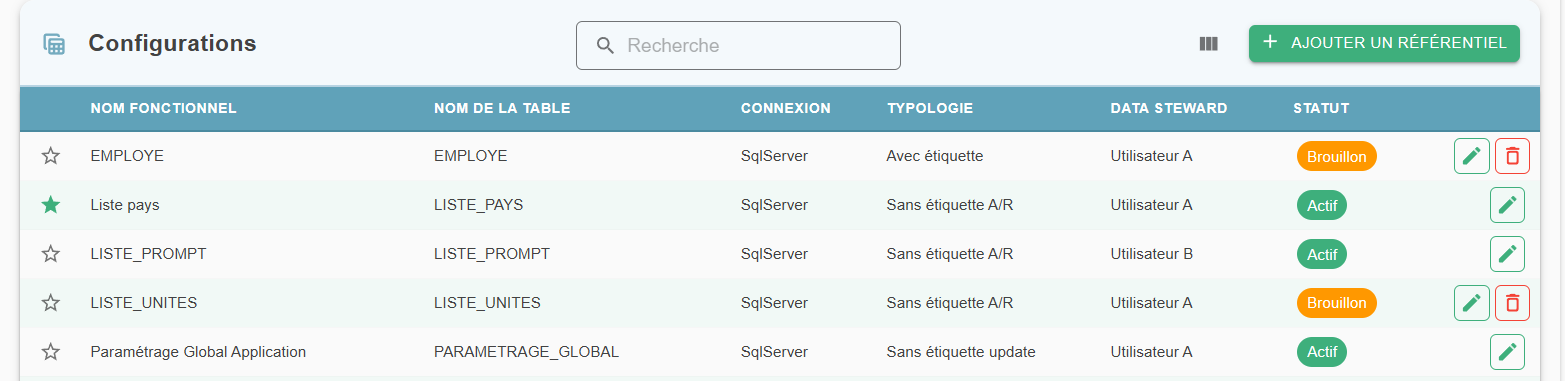
Dans l'onglet « Configurations », la grille liste les référentiels configurés :
- Colonnes : Nom fonctionnel, Nom de la table, Connexion, Typologie, Data steward et Statut (pastille verte pour Actif, orange pour Brouillon, grise pour Inactif). Les colonnes Schéma, Description et Prédicats (Sql) sont masquées par défaut ; le sélecteur de colonnes permet de les afficher.
- Recherche : la zone « Recherche » filtre sur le nom de la table, le nom fonctionnel et le nom du data steward.
- Favoris : l'étoile en début de ligne ajoute le référentiel à vos favoris, ou l'en retire. Les favoris sont personnels.
- Pagination : pages de 10, 25, 50 ou 100 lignes.
- Ajout et modification : le bouton « Ajouter un référentiel » ouvre la fenêtre « Configurer un référentiel ». L'ajout est refusé tant qu'aucune connexion active n'existe (« Aucune connexion définie ou active. Ajoutez une connexion active dans un premier temps. »). Pour modifier un référentiel, cliquer sur l'icône en forme de crayon ou double-cliquer sur la ligne.
Suppression d'une configuration
L'icône de suppression n'est proposée que pour un référentiel au statut « Brouillon ». Une confirmation est demandée (« Supprimer le référentiel "nom de la table" ? »). La suppression est définitive : elle retire aussi les valeurs de périmètre, les données chargées dans Orkestra et l'historique de ce référentiel. Un référentiel « Actif » ou « Inactif » doit d'abord repasser au statut « Brouillon ».
Configuration d'une table de référentiel avec étiquette
Focus sur les tables avec étiquette et périmètre dynamique :
- Pour toute typologie Avec étiquette, la sélection d'un Code objet étiquette ainsi que d'un Périmètre est obligatoire. La sélection d'un périmètre dynamique fait afficher le libellé « Périmètre dynamique » (à droite de la sélection).
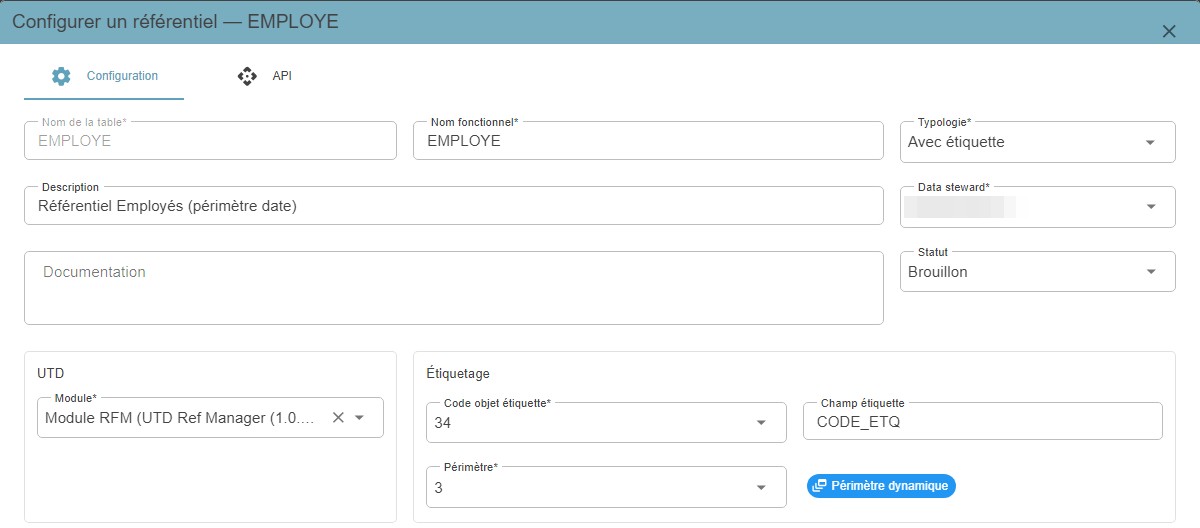
Saisir le code objet étiquette (sélection par auto-complétion) et le champ de la table dans lequel sont stockées les étiquettes. La sélection du Périmètre se fait en fonction du code objet suivant le domaine.
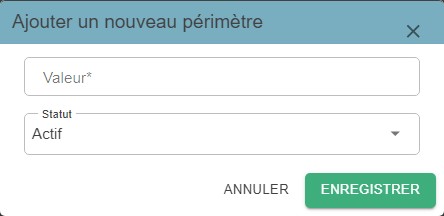
Une fois la configuration enregistrée au statut Brouillon, il est possible d'ajouter des valeurs de périmètre via la sous-grille de la configuration. NB : une valeur de périmètre active est requise pour pouvoir passer la configuration au statut actif.

Exploration et synchronisation du schéma
L'exploration permet de découvrir les tables d'une base de données depuis Orkestra, de les importer comme référentiels sans les saisir une à une, puis de suivre les évolutions de la base (nouvelles tables, colonnes ajoutées ou modifiées, etc.). Elle s'appuie sur une connexion déclarée dans l'onglet « Connexions ». Les droits nécessaires pour importer des tables ou appliquer des évolutions sont décrits dans Habilitations sur les référentiels.
Explorer le schéma d'une connexion
- Dans Opérations > Référentiels > Configuration, onglet « Connexions », cliquer sur l'icône « Explorer » de la ligne de la connexion.
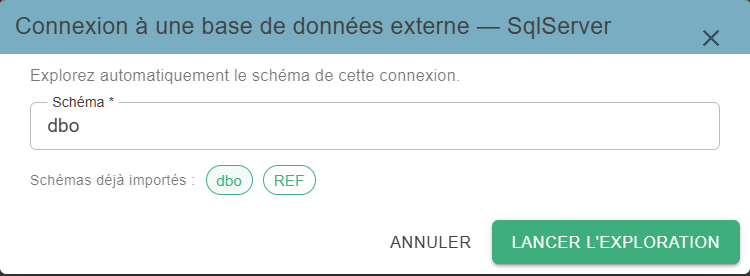
- Dans la fenêtre « Connexion à une base de données externe », saisir le schéma à explorer (champ obligatoire : « Le schéma est obligatoire. »), ou cliquer sur l'un des schémas proposés sous « Schémas déjà importés : », puis cliquer sur « Lancer l'exploration ».
- La page Introspection s'ouvre. Pendant l'analyse, le message « Exploration en cours… » s'affiche. Si l'exploration échoue, le bandeau « L'exploration a échoué » en donne la cause ; un worker RefManager doit être disponible, sinon il suffit de recommencer un peu plus tard.
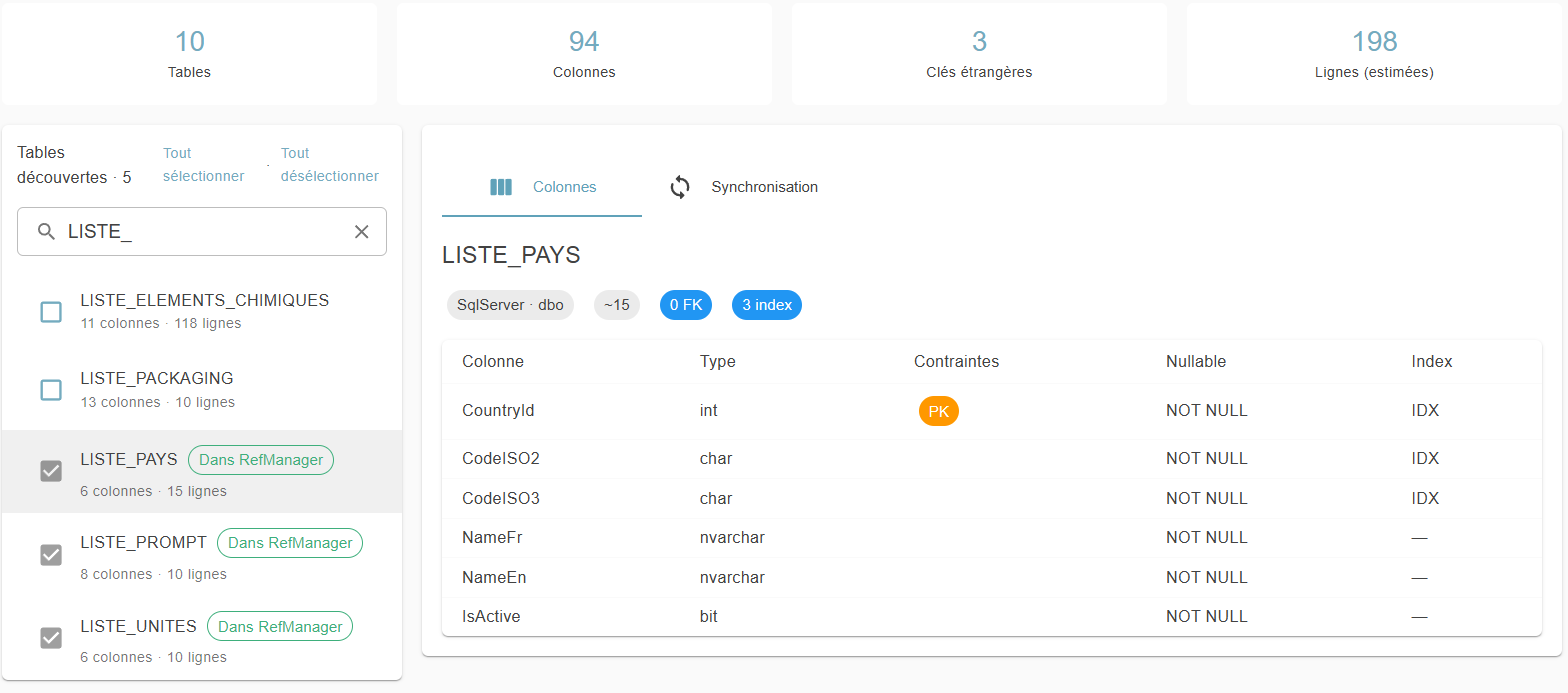
Une fois l'exploration terminée, la page présente :
- quatre indicateurs : Tables, Colonnes, Clés étrangères et Lignes (estimées) ;
- la liste Tables découvertes, avec une zone « Filtrer les tables… » pour rechercher un nom de table. Chaque table indique son nombre de colonnes et une pastille : « Dans RefManager » (la table est déjà un référentiel), « Nouveau » ou « Modifié » ;
- pour la table sélectionnée, l'onglet Colonnes, qui liste pour chaque colonne son type, ses contraintes (clé primaire, clé étrangère), si elle accepte les valeurs vides et si elle est indexée. Cet onglet est en lecture seule.
Si certaines tables n'ont pas pu être lues, le bandeau « Certaines tables n'ont pas pu être analysées » les liste avec la raison. Le bouton « Retour aux connexions » ramène à l'onglet « Connexions ».
Importer des tables comme référentiels
Une fois l'exploration terminée, les tables peuvent être importées en une seule opération :
- Cocher les tables à importer, ou utiliser « Tout sélectionner » / « Tout désélectionner » (seules les tables affichées par le filtre et pas encore importées sont concernées). Une table déjà présente dans RefManager apparaît cochée et grisée.
- Cliquer sur « Importer dans RefManager ».
La connexion doit être active : sinon, le message « La connexion doit être active pour pouvoir importer les référentiels. » s'affiche. À l'issue de l'import, Orkestra indique le nombre de référentiels créés (« N référentiel(s) importé(s) : … ») et, le cas échéant, les tables ignorées parce qu'un référentiel existe déjà pour la même connexion, le même schéma et le même nom de table (« N table(s) déjà existante(s), ignorée(s) : … »).
Chaque référentiel créé est une simple configuration, sans donnée chargée :
| Champ | Valeur à l'import |
|---|---|
| Nom de la table, Nom fonctionnel | Nom de la table |
| Schéma, Connexion | Le schéma exploré et la connexion utilisée |
| Statut | Brouillon |
| Typologie | Non renseignée (« (Aucune) ») |
| Data steward | L'utilisateur qui réalise l'import |
| Requête select GDB -> Orkestra | Lecture de toutes les colonnes de la table |
| Clés primaires | Les clés primaires de la table |
| Nb lignes max GDB vers Orkestra, Nb lignes max Orkestra vers GDB | 10 000 |
| Nb lignes min Orkestra vers GDB | 1 |
Toutes les colonnes de la table sont importées. Le référentiel reste au statut « Brouillon » : il faut ensuite compléter sa configuration (typologie, module, etc.) puis le passer au statut « Actif » pour le rendre accessible dans l'écran Liste.
Synchroniser le schéma
La synchronisation détecte les évolutions de la base de données survenues depuis l'import des tables, et permet de les répercuter sur les référentiels.
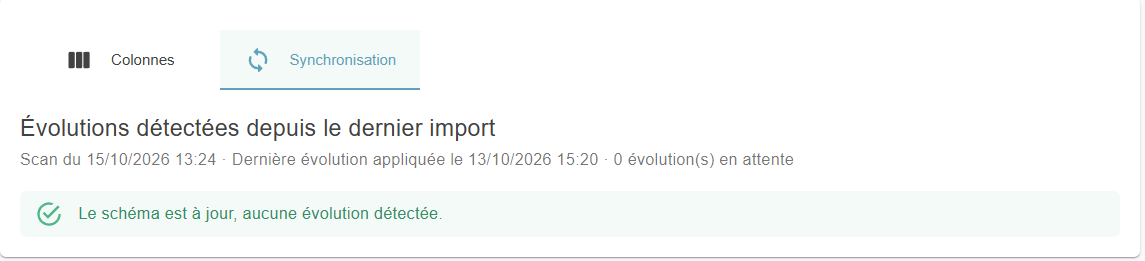
Le bouton « Synchroniser le schéma », en haut de la page Introspection, relance une exploration du même schéma et ouvre l'onglet Synchronisation. Le nombre d'évolutions en attente est indiqué sur l'onglet. Sous le titre « Évolutions détectées depuis le dernier import », chaque évolution est présentée sur une carte, avec la table ou la colonne concernée et la date du scan.
| Évolution détectée | Action | Effet |
|---|---|---|
| Nouvelle table | « Accepter » ou « Ignorer » | « Accepter » crée le référentiel (statut « Brouillon »). Si un référentiel archivé existait pour cette table, il est réactivé en « Brouillon ». « Ignorer » : la table n'est plus proposée lors des synchronisations suivantes. |
| Table supprimée | « Archiver » | Le référentiel passe au statut « Inactif ». Ses données sont conservées. |
| Colonne ajoutée | « Accepter » | La colonne est ajoutée à la requête select du référentiel. |
| Colonne supprimée | « Archiver » | La colonne est retirée de la requête select et des champs modifiables. Tant que la colonne fait partie de la clé primaire, il faut d'abord accepter la modification de la clé primaire. |
| Colonne modifiée, Nullabilité modifiée | « Accepter » | La requête n'est pas modifiée. La définition de la colonne est mise à jour. |
| Clé primaire modifiée | « Accepter » | Les clés primaires du référentiel sont mises à jour. |
Accepter ou archiver une évolution sur un référentiel existant vide les données chargées dans Orkestra : elles seront relues depuis la base à la prochaine ouverture du référentiel, et les modifications en cours non validées sont perdues. Le statut du référentiel n'est pas modifié, sauf pour une table supprimée (« Inactif ») et une nouvelle table réactivée (« Brouillon »).
Pour un référentiel existant, il n'est pas possible d'ignorer une évolution : le référentiel ne correspondrait plus à la base. Seule une nouvelle table peut être ignorée.
Tout accepter
Le bouton « Tout accepter » applique en une fois toutes les évolutions éligibles, après confirmation (« N évolution(s) vont être appliquées. Les suppressions ne sont pas incluses : elles s'archivent une par une. »). Les suppressions et les évolutions qui nécessitent de remplacer une requête personnalisée en sont exclues.
Requête personnalisée
Si la requête select d'un référentiel a été saisie à la main, la carte indique « Requête personnalisée : accepter la remplacera par la requête standard (confirmation demandée). ». En acceptant, la fenêtre « Remplacer la requête du référentiel » présente la requête actuelle et la nouvelle requête, et prévient que les personnalisations (formats de date, conversions, alias, choix de colonnes…) seront perdues. Toutes les évolutions de colonnes en attente sur cette table sont alors appliquées en même temps, et les données du référentiel sont relues.
Principaux messages
| Message | Signification |
|---|---|
| Le schéma est à jour, aucune évolution détectée. | Aucune différence avec la dernière synchronisation. |
| Aucune table de ce schéma n'est encore importée dans RefManager. Importez-en pour démarrer la synchronisation. | Aucun référentiel n'existe encore pour ce schéma. |
| Un scan plus récent existe pour ce schéma. Les évolutions ne peuvent être appliquées que depuis le dernier scan. | Relancer la synchronisation pour travailler sur le scan le plus récent. |
| Acceptez d'abord la modification de la clé primaire de cette table. | L'évolution dépend d'un changement de clé primaire à accepter en premier. |
| N évolution(s) appliquée(s) | L'opération s'est terminée correctement. |
| La synchronisation de ce schéma a été modifiée entre-temps (autre onglet ou autre utilisateur). La liste a été rechargée : vérifiez les évolutions restantes. | Une autre personne a traité des évolutions en parallèle : l'opération est annulée et la liste est rechargée. |
Exposition d'un référentiel par API
Un référentiel peut être mis à disposition d'applications externes, qui récupèrent son contenu sans passer par l'écran Liste. L'accès est protégé par des clés, gérées depuis l'onglet API de la fenêtre d'édition d'un référentiel (Opérations > Référentiels > Configuration). Cet onglet n'existe pas lors de la création : il apparaît à l'édition du référentiel. Les droits nécessaires sont décrits dans Habilitations sur les référentiels.
Activer l'exposition
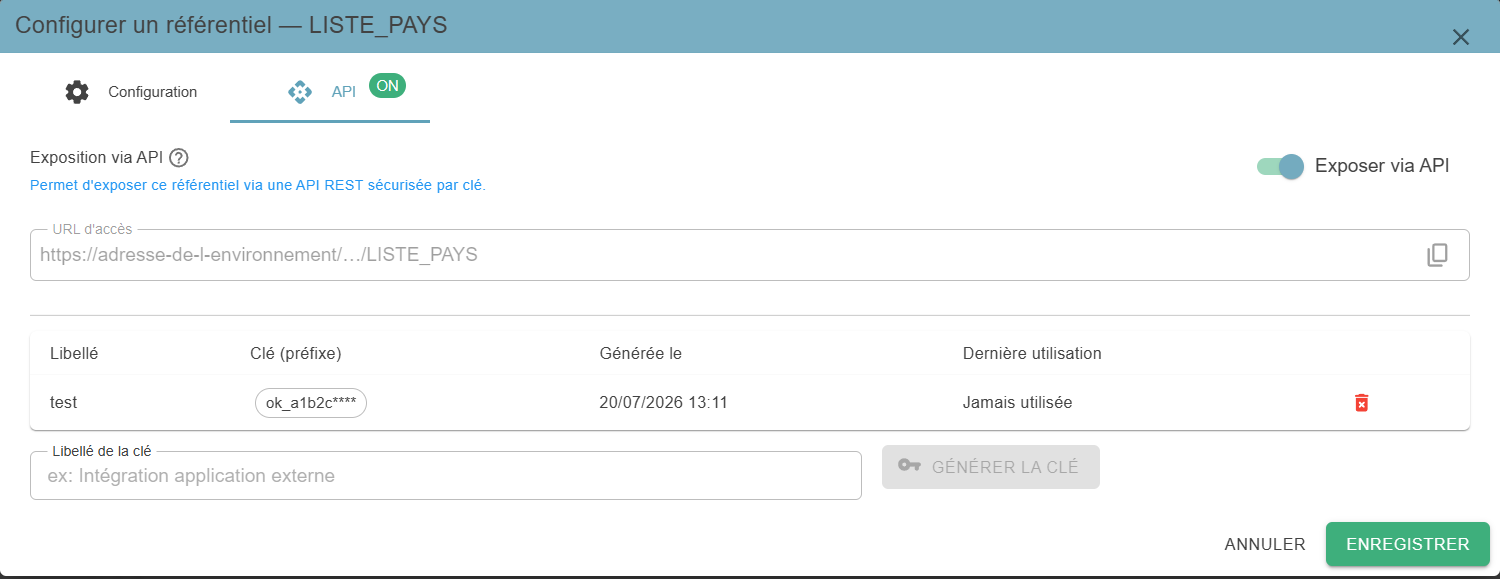
- Ouvrir le référentiel en édition et sélectionner l'onglet « API ».
- Activer l'interrupteur « Exposer via API ».
- Cliquer sur « Enregistrer » : l'activation de l'interrupteur n'est prise en compte qu'à l'enregistrement. Un badge « ON » apparaît ensuite sur l'onglet.
Le champ « URL d'accès », non modifiable, affiche l'adresse à communiquer à l'application externe. Une icône permet de la copier.
Gérer les clés d'accès
Le tableau des clés actives indique, pour chacune, son libellé, un préfixe de la clé, la date de génération et la dernière utilisation (« Jamais utilisée » tant qu'elle n'a pas servi). Plusieurs clés peuvent être actives en même temps, par exemple une par application.
- Générer une clé : saisir un libellé qui identifie l'application, puis cliquer sur « Générer la clé ». La clé complète s'affiche une seule fois, avec le message « Copiez cette clé maintenant — elle ne sera plus affichée. » : la copier immédiatement et la transmettre de manière sécurisée à l'application concernée.
- Révoquer une clé : cliquer sur l'icône corbeille de la ligne, puis confirmer. « La clé sera définitivement supprimée. Les intégrations utilisant cette clé seront interrompues. »
La génération et la révocation d'une clé sont immédiates, sans passer par « Enregistrer ». Les clés ne fonctionnent que si le référentiel est exposé et que cette exposition a été enregistrée. L'application externe obtient les données telles qu'elles sont actuellement stockées dans Orkestra pour ce référentiel.
Bases de données et types de données pris en charge
RefManager se connecte directement aux bases de données des référentiels. Les bases prises en charge, en lecture comme en écriture, sont SQL Server, Oracle, PostgreSQL et MySQL. Le type de base se choisit dans la fenêtre « Configurer une connexion » (voir Déclaration d'une connexion).
Échanges avec la base de données
- Chargement : si le nombre de lignes retournées dépasse la valeur de « Nb lignes max GDB vers Orkestra », le chargement est abandonné, sans chargement partiel, avec le message « Chargement abandonné : la requête retourne N lignes, au-delà du nombre maximum autorisé (X). Affinez le critère de sélection ou augmentez « Nb lignes max GDB vers Orkestra » dans la configuration du référentiel. »
- Validation : le transfert vers la base est complet ou annulé en bloc. En cas d'erreur, la table cible reste dans son état initial.
- Colonnes gérées par la base : les colonnes à numérotation automatique, les colonnes calculées et les colonnes de version de ligne ne sont jamais modifiées par Orkestra.
Types de données pris en charge
Seuls les types de données de la liste ci-dessous sont pris en charge. Les noms de types propres à chaque base sont automatiquement ramenés à ces catégories. Si une colonne utilise un type non pris en charge, le message « Type de données non reconnu : [TYPE] » s'affiche, quelle que soit la langue de l'interface.
| Catégorie | Types pris en charge |
|---|---|
| Texte | Text, Char, Varchar2, Nvarchar2, Guid, Varchar, nchar, nvarchar, ntext, RowId |
| Décimal | Float, Double, Binary_Float, Binary_Double, Number, Decimal, Numeric, Real |
| Entier | Int, Integer, Tinyint, Smallint, BigInt |
| Booléen | Bool, Boolean, Bit |
| Date/Heure | Date, DateTime, DateTime2 |
Récapitulatif du paramétrage
| Etapes | Data Steward | DBA |
|---|---|---|
| Connexion | Néant | Créer la connexion entre Orkestra et la base de données |
| Création de la table de référentiel (si non existante) | Néant | Créer la table dans la base de données du Client |
| Configuration Table avec étiquette | Définir l'étiquette dans Conception > Traçabilité : Domaine (avec un type de domaine Ref Manager - RFM), Périmètre (associé au domaine défini, dynamique ou non dynamique), Objet (associé au domaine défini, avec un statut « Actif »). Créer une UTD et un module (actif) dans Conception > Flux > Traitements | Sélectionner le code Objet transmis par le DS. Sélectionner le périmètre transmis par le DS. Si périmètre dynamique, définition des valeurs de périmètre à partir de la sous-grille (obligatoire pour valider la configuration d'une table avec étiquette et périmètre dynamique). Sélectionner le module (UTD). Saisir le champ technique portant l'étiquette dans la table. Modifier le statut « Brouillon » à « Actif » pour rendre la table accessible dans l'onglet Gestion |
| Configuration table sans étiquette | Créer une UTD et un module (actif) dans Conception > Flux > Traitements | Sélectionner le module (UTD) transmis par le DS. Modifier le statut « Brouillon » à « Actif » pour rendre la table accessible dans l'onglet Gestion |
| Configuration table « Sans étiquette update » | Créer une UTD et un module (actif) dans Conception > Flux > Traitements | Sélectionner le module (UTD) transmis par le DS. Modifier le statut « Brouillon » à « Actif » pour rendre la table accessible dans l'onglet Gestion |
Pilotage des référentiels
Dans le menu Opérations > Référentiels > Liste (anciennement Gestion > REF Manager > Liste des référentiels).
Les actions proposées sur cet écran (ajouter, supprimer, cloner, forcer le rechargement, importer, valider) dépendent des droits de l'utilisateur : voir Habilitations sur les référentiels.
Gestion d'une table de référentiel
Consultation d'un référentiel
Les référentiels accessibles doivent avoir le statut « Actif » dans Opérations > Référentiels > Configuration.
Le menu déroulant Référentiels regroupe les référentiels par typologie (« Sans étiquette A/R », « Sans étiquette update » puis « Avec étiquette ») et affiche chacun sous la forme Schéma.Table. Seules les typologies qui comptent au moins un référentiel accessible apparaissent.
Favoris : l'étoile située à droite du menu déroulant ajoute le référentiel sélectionné à vos favoris, ou l'en retire. Les favoris sont personnels. Depuis la page Favoris, il est possible d'ouvrir directement un référentiel dans la Liste : son contenu s'affiche alors immédiatement.

A partir du menu déroulant, sélectionner le référentiel souhaité, puis cliquer sur « Afficher », pour afficher le contenu de la table sélectionnée.
A l'initialisation, le chargement de la table depuis la base de données du Client se fera automatiquement : cette opération peut prendre quelques minutes en fonction de la taille du contenu.
Si la table est déjà chargée à partir d'Orkestra, elle ne sera pas rechargée depuis la base de données du client au clic du bouton « Afficher ».

En cliquant sur « Forcer le rechargement », la table est rechargée depuis la base de données du Client vers Orkestra. Cette opération peut survenir, par exemple, à la suite d'une mise à jour de la table dans la base de données, en dehors de REF Manager.
En cas de rechargement forcé, les données exploitées et l'ensemble des brouillons existants seront effacés d'Orkestra. Le rechargement est réalisé sur la base de la configuration telle que définie au moment donné.
Une boîte de dialogue demande une confirmation (« Oui » / « Non ») avant de lancer le rechargement. Le chargement est refusé, avec un message, dans deux cas :
- aucun nœud de production n'est disponible : « Aucun noeud de production n'est disponible. » ;
- un traitement est déjà en cours : « Un traitement est actuellement en cours... ».
Ces deux messages peuvent aussi s'afficher lors du premier chargement d'une table et lors d'une validation. Dans ce cas, il suffit de réessayer un peu plus tard.
Sélection d'une étiquette (tables avec étiquettes)
Pour les tables avec étiquette, il est possible de sélectionner une étiquette à partir d'un menu déroulant suite à l'affichage du contenu de la table.
Les étiquettes listées dans le menu déroulant sont celles présentes dans les données du référentiel chargées dans Orkestra : les étiquettes issues de la Base de données du Client, ainsi que les clones préfixés par « $ » créés dans Orkestra. L'entrée « (Toutes) » est proposée en premier.

Pour effectuer une mise à jour de donnée à partir de l'étiquette sélectionnée, cliquer sur « CLONER ». Il n'est pas possible de modifier une étiquette existante et validée dans la Base de données du Client.
Clone et modification des référentiels avec étiquette
Le bouton « CLONER » initie alors la création d'un jeu de données, identique à l'étiquette sélectionnée. Le nouveau jeu de données est tagué par une étiquette de donnée provisoire : $ + code étiquette d'origine.
Il n'est pas possible de cloner le clone d'une étiquette. Une étiquette n'est clonable qu'une seule fois.
Il est possible de modifier, d'ajouter et de supprimer des lignes d'un référentiel cloné, en fonction des critères et conditions définies dans Opérations > Référentiels > Configuration.
Modification des référentiels sans étiquette
Pour les tables sans étiquette, la fonctionnalité de « CLONER » est désactivée : les modifications sont directement effectuées sur le contenu de la table :
- Tables « Sans étiquette A/R » : il est possible de modifier, ajouter et supprimer des lignes du jeu de données, en fonction des critères et conditions définies dans Opérations > Référentiels > Configuration.
- Tables « Sans étiquette update » : il est possible de modifier uniquement certains champs du jeu de données, en fonction des critères et conditions définies dans Opérations > Référentiels > Configuration.
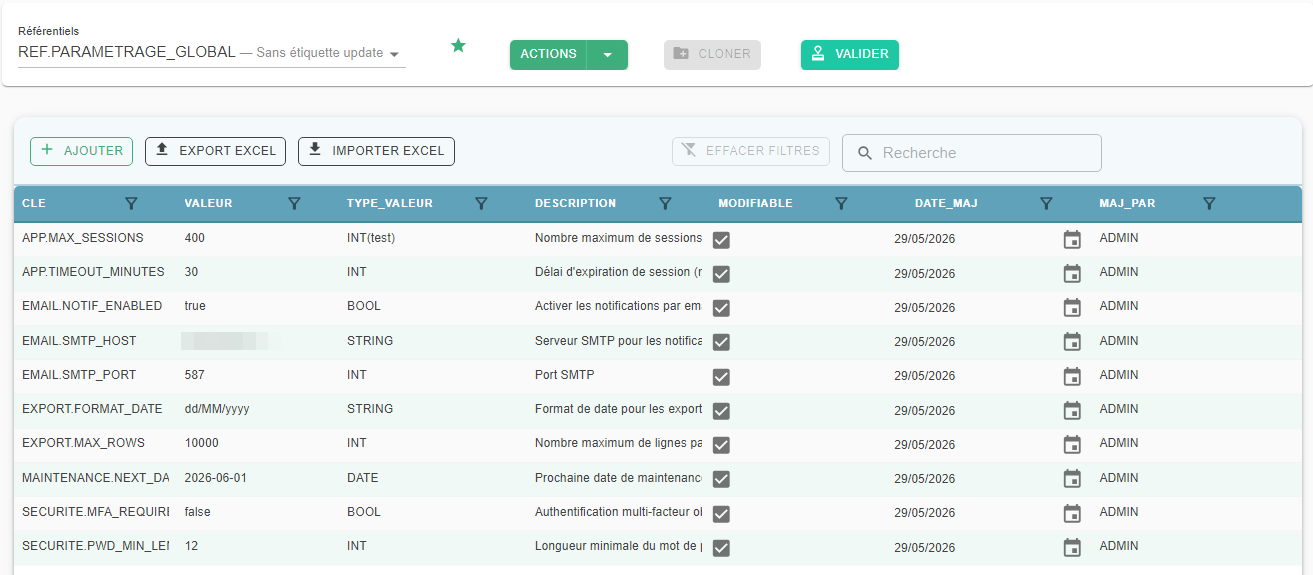
S'il n'y a pas de donnée dans la table sélectionnée, l'interface présente une grille vide, avec des entêtes de colonne, dans laquelle il est possible d'ajouter des lignes.
Modification rapide des référentiels en ligne
L'édition d'un référentiel s'effectue directement depuis la grille, en modifiant les cellules des colonnes modifiables. La modification est enregistrée en validant la saisie avec la touche Entrée ou en quittant la cellule ; la touche Échap annule la modification en cours. Si l'enregistrement échoue, la valeur d'origine est restaurée et le message « La mise à jour des données a échoué. » s'affiche. Les colonnes dont le texte est grisé sont en lecture seule.
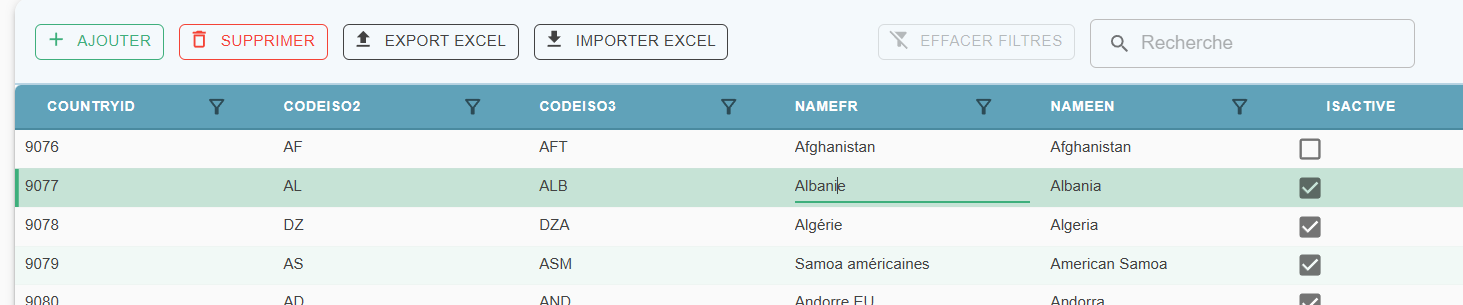
Ajouter une ligne
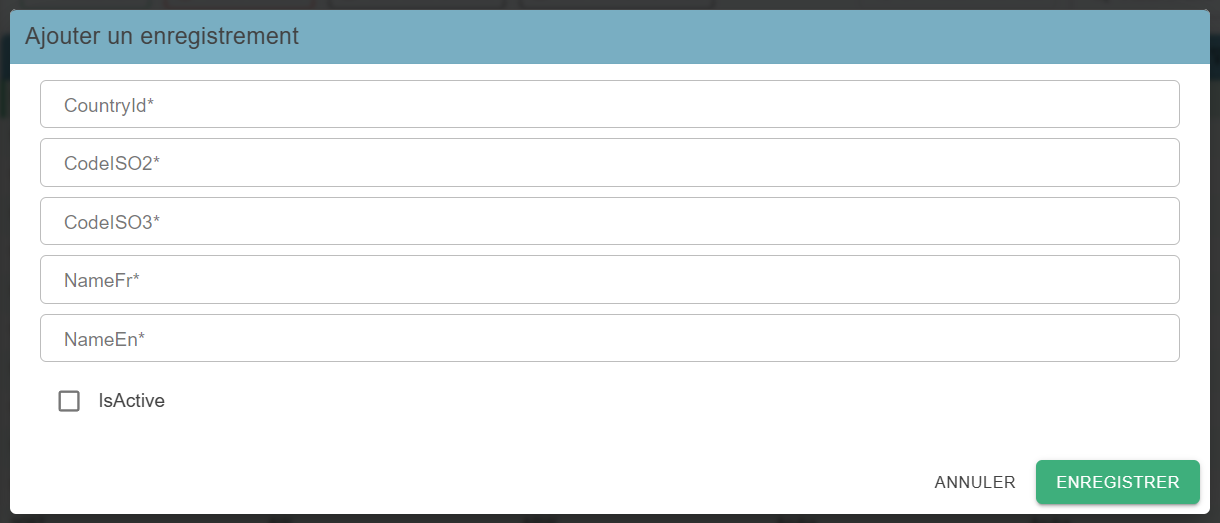
Le bouton « Ajouter », au-dessus de la grille, ouvre la fenêtre « Ajouter un enregistrement », qui propose un champ par colonne. Les champs correspondant à une clé ou à une colonne qui n'accepte pas les valeurs vides sont obligatoires (« Le champ est requis. »). Pour une table avec étiquette, l'étiquette du clone sélectionné est renseignée automatiquement. Après « Enregistrer », la ligne apparaît dans la grille ; si l'enregistrement échoue, le message « La mise à jour des données a échoué. » s'affiche.
Supprimer une ligne
Cliquer sur une ligne pour la sélectionner (elle est mise en évidence), puis sur le bouton « Supprimer ». Une boîte de dialogue demande la confirmation en rappelant les valeurs de clé de la ligne : « Confirmer la suppression de « … » ? ». Le bouton « Supprimer » n'est actif que lorsqu'une ligne est sélectionnée.
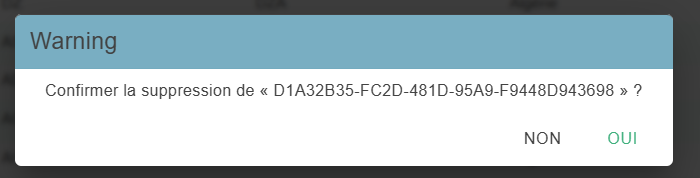
Disponibilité des boutons « Ajouter » et « Supprimer »
- Ils ne sont pas proposés pour les tables « Sans étiquette update » : seule la modification des champs modifiables est possible.
- Pour une table avec étiquette, ils ne sont proposés que lorsqu'un clone (étiquette préfixée par « $ ») est sélectionné.
Mises à jour en masse (export et import Excel)
Cette fonctionnalité permet d'exporter le contenu d'un référentiel, de le modifier hors ligne, puis de le réimporter pour mise à jour.
L'objectif est de permettre aux utilisateurs de réaliser des mises à jour en masse de leurs référentiels métiers à partir d'un fichier Excel, de manière simple et totalement autonome.
Export d'un référentiel au format Excel
Depuis l'écran Opérations > Référentiels > Liste, l'utilisateur peut exporter le contenu d'un référentiel actif :
- Sélectionner le référentiel souhaité dans la liste déroulante.
- Cliquer sur le bouton Export Excel.
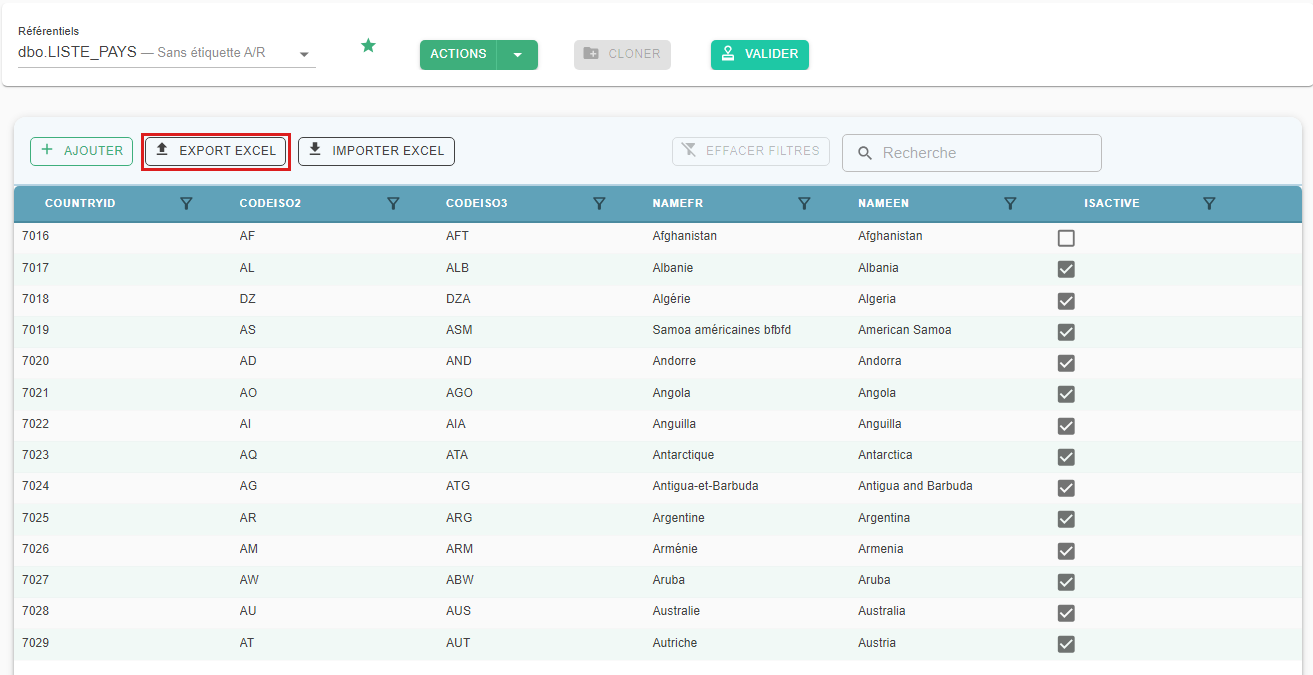
Le système génère automatiquement un fichier .xlsx contenant :
- Les colonnes visibles dans la grille,
- Les valeurs courantes des enregistrements.
L'export reprend les lignes actuellement affichées dans la grille, c'est-à-dire après application de la recherche, des filtres et, pour une table avec étiquette, de l'étiquette sélectionnée. Le fichier est nommé NomDeLaTable_AAAAMMJJ_HHMMSS.xlsx. S'il n'y a aucune ligne à exporter, le message « Aucun résultat. » s'affiche.
Utiliser le fichier exporté comme modèle de travail pour les modifications. Ne pas supprimer ou renommer les en-têtes de colonnes.
Import d'un fichier Excel dans un référentiel
Après modification du fichier, il est possible de le réimporter pour mise à jour du référentiel :
- Cliquer sur le bouton Importer Excel.
- Sélectionner le fichier .xlsx à importer.
Quelques règles s'appliquent :
- Pour une table avec étiquette, il faut d'abord sélectionner un clone (étiquette préfixée par « $ ») : sinon, le message « Veuillez sélectionner un code d'objet étiquette cloné avant l'import du fichier. » s'affiche.
- Les formats acceptés sont .xlsx et .xls, avec une taille maximale de 10 Mo.
- Le bouton « Importer Excel » n'est proposé qu'aux utilisateurs autorisés à modifier le référentiel.
Orkestra analyse automatiquement le contenu du fichier :
- Vérification de la correspondance des colonnes,
- Contrôle du typage des données,
- Détection des anomalies ou valeurs manquantes.
Un rapport de validation est ensuite affiché à l'écran, avec pour chaque ligne :
- Une colonne « Valide » : coche verte si la ligne est valide, croix rouge sinon,
- Une colonne « Message d'erreur » décrivant l'anomalie détectée.
Si le référentiel comporte des colonnes non modifiables, un bandeau le signale : pour les lignes déjà existantes, les valeurs du fichier pour ces colonnes sont ignorées.
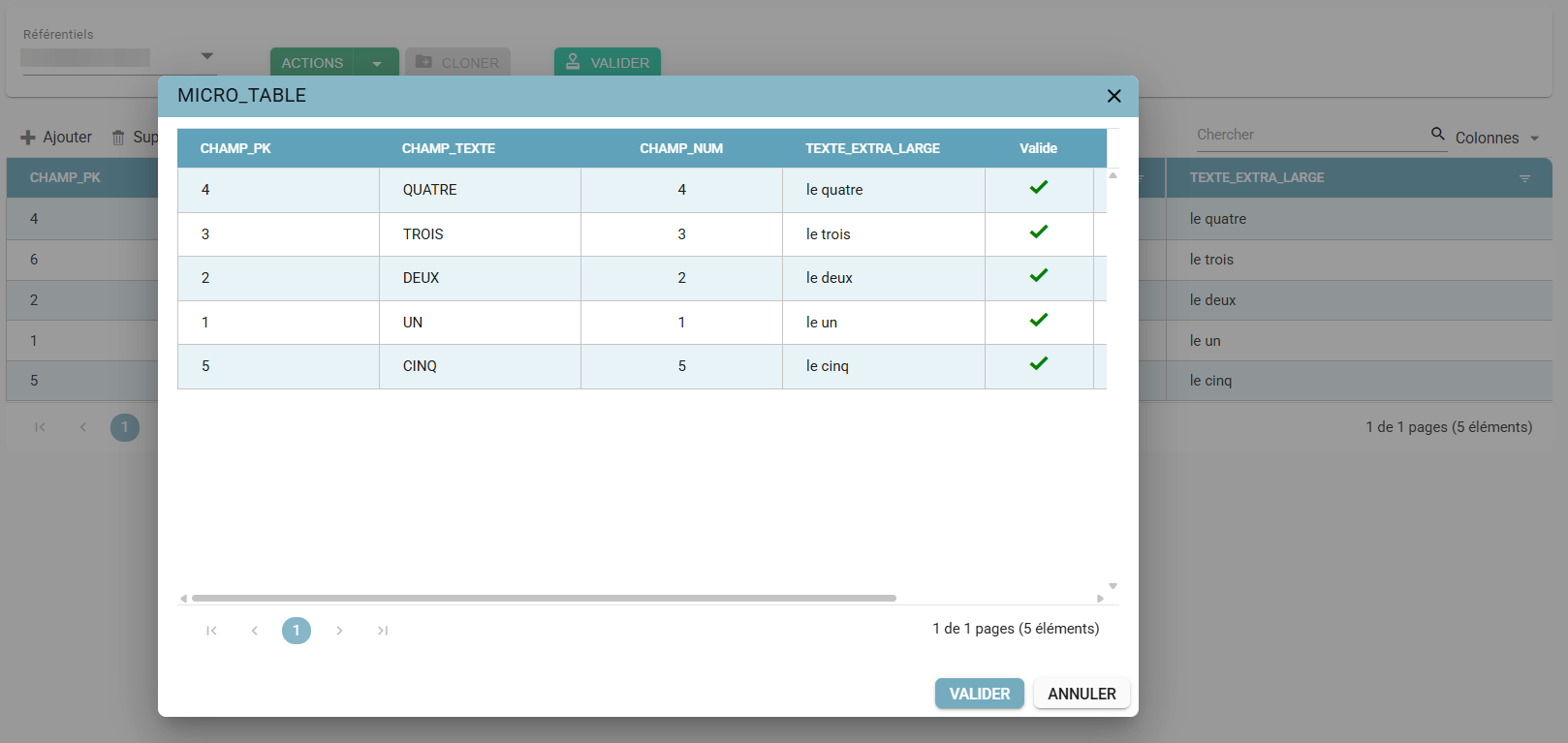
Depuis le rapport, l'utilisateur confirme l'importation avec le bouton « Valider » ou l'abandonne avec « Annuler ». Si certaines lignes sont invalides, une boîte de dialogue demande une confirmation supplémentaire : « Attention! seules les lignes validées seront transférées vers la base de données ». En confirmant, seules les lignes valides sont intégrées dans le référentiel concerné, puis le message « Import des données réussi : N ligne(s) importées. » s'affiche.
Principaux messages d'erreur de l'import :
| Message | Signification |
|---|---|
| Type de fichier invalide : seuls les fichiers Excel (.xlsx, .xls) sont acceptés. | Le fichier sélectionné n'est pas un fichier Excel. |
| Format invalide : ce fichier n'est pas un fichier Excel valide… (pas un CSV renommé) | Le contenu du fichier n'est pas celui d'un classeur Excel, par exemple un CSV dont l'extension a été renommée. |
| Import impossible : le fichier sélectionné est vide. | Le fichier ne contient rien. |
| Import impossible : le fichier sélectionné ne contient aucune donnée. | Seule la ligne d'en-têtes est présente. |
Colonne(s) manquante(s) : liste des colonnes | Une ou plusieurs colonnes du référentiel sont absentes des en-têtes du fichier. |
La colonne nom est obligatoire | Une valeur obligatoire est vide sur une ligne. Le message apparaît dans la colonne « Message d'erreur » du rapport. |
Erreur de conversion pour la colonne nom | La valeur ne correspond pas au type attendu pour cette colonne. Le message apparaît dans la colonne « Message d'erreur » du rapport. |
| Erreur lors de l'import du fichier Excel. | L'intégration des lignes valides dans le référentiel a échoué. |
Lorsqu'une ligne cumule plusieurs anomalies, les messages sont séparés par une barre verticale dans la colonne « Message d'erreur ».
Sélection des colonnes dans les grilles
- Dans les écrans Opérations > Référentiels > Liste et Opérations > Référentiels > Configuration, un sélecteur de colonnes permet d'afficher ou masquer les colonnes selon les besoins de consultation.
- Pour des raisons techniques, les préférences utilisateurs ne sont pas encore prises en charge sur ces grilles. Par conséquent, tout rechargement de la page réinitialise l'affichage des colonnes.
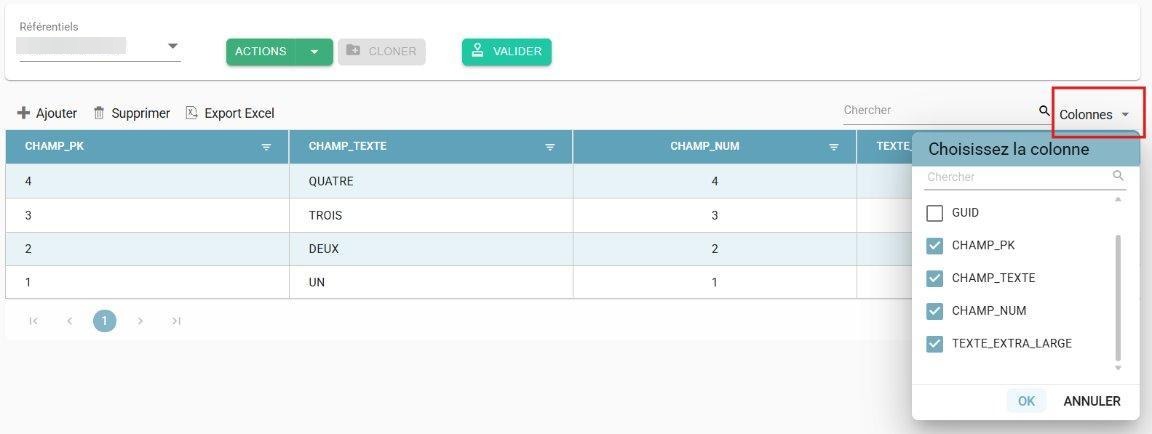
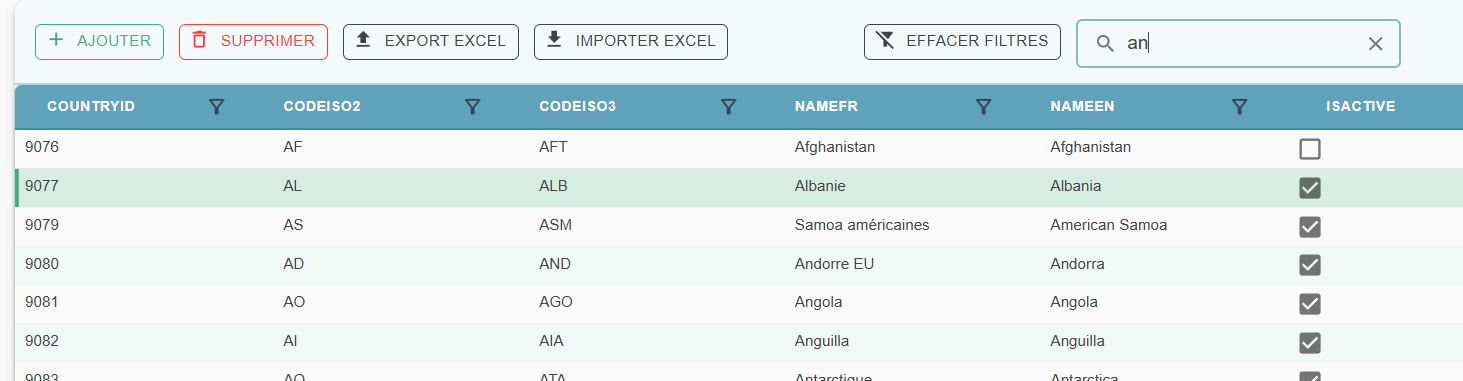
Rechercher, filtrer et trier les données
Au-dessus de la grille, la zone Recherche et le bouton Effacer filtres permettent de retrouver rapidement des lignes :
- Recherche : seules les lignes dont au moins une colonne contient le texte saisi sont affichées, sans tenir compte des majuscules et minuscules. La recherche s'applique à la validation de la saisie (touche Entrée). La croix à droite de la zone efface la saisie.
- Filtre par colonne : le menu de filtre d'un en-tête de colonne permet de saisir un texte ; seules les lignes dont la valeur de cette colonne contient ce texte sont affichées.
- Effacer filtres : supprime la recherche et les filtres par colonne. Le bouton est grisé lorsqu'aucun filtre n'est appliqué. La sélection de l'étiquette n'est pas modifiée.
- Tri : un clic sur l'en-tête d'une colonne trie la grille ; plusieurs colonnes peuvent être triées successivement. Le tri tient compte du type de la colonne (nombres, dates, cases à cocher).
- Pagination : la grille affiche 14, 25, 50 ou 100 lignes par page, au choix.
La recherche, les filtres par colonne et l'étiquette sélectionnée se cumulent. Si aucune ligne ne correspond, le message « Aucun résultat. » s'affiche. Le résultat de ces filtres détermine les lignes reprises par l'export Excel.
Validation et transfert vers la base de données du client
Après modification, cliquer sur « VALIDER » :
- Table « Sans étiquette A/R »
- Création d'un ID Demande
- Suppression du contenu de la table dans la base de données
- Transfert et insertion du jeu de données modifié dans la base de données
- Table « Sans étiquette update »
- Création d'un ID Demande
- Modification des champs modifiables dans la base de données
- Table avec un périmètre non dynamique
- Génération de l'étiquette à partir du code Objet défini et de la valeur du périmètre sélectionnée dans Opérations > Référentiels > Configuration
- Création d'un ID Demande
- Transfert et insertion du jeu de données portant l'étiquette générée dans la base de données du client
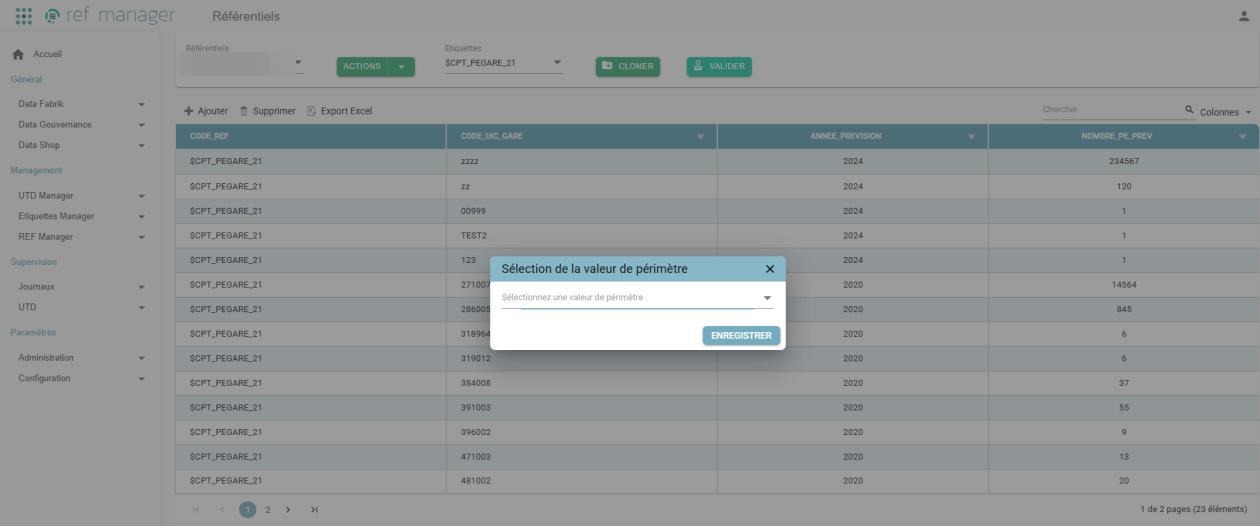
- Table avec un périmètre dynamique
- Sélection d'une valeur d'étiquette active définie dans la configuration puis clic sur Enregistrer
- Génération de l'étiquette à partir du code Objet défini et de la valeur du périmètre sélectionnée dans Opérations > Référentiels > Configuration
- Création d'un ID Demande
- Transfert et insertion du jeu de données portant l'étiquette générée dans la base de données du client
En cas d'échec, la nouvelle étiquette ne sera pas générée. Après correction ou résolution de l'incident, il est possible de procéder à nouveau à une validation pour transfert dans la base de données du client.
Le bouton « Valider » n'est actif que lorsque le contenu du référentiel est affiché, et il reste bloqué tant qu'un traitement d'écriture est en cours sur ce référentiel. Pour une table avec étiquette, la validation se fait depuis un clone (étiquette préfixée par « $ »).
Principaux messages affichés lors de la validation :
| Message | Situation |
|---|---|
| Aucune mise à jour nécessaire : le référentiel n'a subi aucune modification depuis la dernière validation. | Table « Sans étiquette update » : aucune ligne n'a été modifiée, il n'y a rien à transférer. |
| La datagrid n'est pas chargée, la table est vide ! | Le contenu du référentiel n'est pas affiché : le charger avec « Afficher ». |
| Aucun noeud de production n'est disponible. | Aucun worker n'est disponible pour exécuter le transfert. Réessayer plus tard. |
| Un traitement est actuellement en cours... | Un autre traitement est en cours. Réessayer plus tard. |
Jeu de données non valide : étiquette | Les données n'ont pas pu être validées avant le transfert. |
| Opération effectuée avec succès. | Le transfert vers la base de données du client s'est terminé correctement. |
| Une ou plusieurs erreurs ont été détectées | Le traitement s'est terminé en erreur : consulter l'Historique des actions d'exploitation. |
| Le résultat de l'enregistrement n'a pas pu être confirmé… | La connexion a été interrompue ou le traitement est trop long. La validation reste bloquée sur ce référentiel jusqu'à la fin du traitement : consulter l'Historique, ou recharger la page si le traitement est terminé. |
Contrôle d'unicité lors de la création ou modification de référentiels
Si un référentiel identique existe déjà en base, une notification (snackbar) s'affiche avec le message suivant :
- FR : Enregistrement impossible : un référentiel avec ces paramètres (nom de table, schéma et connexion) existe déjà.
- EN : Saving failed : a referential with these parameters (table name, schema, and connection) already exists.

Récapitulatif des fonctionnalités de gestion
| Fonctionnalités | Table avec Etiquette | Table « Sans étiquette A/R » | Table « Sans étiquette update » |
|---|---|---|---|
| Afficher | Première utilisation : chargement de l'intégralité depuis la base de données du client. Après : chargement du contenu de la table depuis sa sauvegarde sur Orkestra | Première utilisation, chargement du contenu de la table en fonction du champ « Prédicats (Sql) ». Après : chargement du contenu de la table depuis sa sauvegarde sur Orkestra | Première utilisation, chargement du contenu de la table en fonction du champ « Prédicats (Sql) ». Après : chargement du contenu de la table depuis sa sauvegarde sur Orkestra |
| Forcer le chargement | Chargement de l'intégralité de la table. Suppression des données existantes sur Orkestra dont les brouillons (étiquettes clonées) | Chargement du contenu de la table en fonction du « Prédicats (Sql) ». Suppression des données existantes sur Orkestra dont les modifications en cours sur la table | Chargement du contenu de la table en fonction du « Prédicats (Sql) ». Suppression des données existantes sur Orkestra dont les modifications en cours sur la table |
| Sélectionner les étiquettes | A partir du menu déroulant qui s'affiche, une fois le contenu de la table chargée (après clic sur « Afficher ») | Non applicable | Non applicable |
| Cloner | Cloner : création d'un jeu de données identiques à l'étiquette sélectionnée. Clone possible à partir d'une étiquette non clonée. Impossible de cloner des étiquettes déjà clonées. Impossible de cloner le clone d'une étiquette | Non applicable | Non applicable |
| Modification | Ajouter, éditer et supprimer des lignes d'une étiquette clonée. Impossible de modifier une étiquette existante et validée dans la base de données du client | Modifications réalisées à partir du jeu de données. Ajouter, éditer et supprimer les lignes du jeu de données | Modifications réalisées à partir du jeu de données. Suivant la configuration, modification possible uniquement sur les champs modifiables. Pas d'ajout et de suppression de ligne |
| Sauvegarde | Sauvegarde automatique à chaque enregistrement | Sauvegarde automatique à chaque enregistrement | Sauvegarde automatique à chaque enregistrement |
| Valider | Si périmètre dynamique, sélection à partir du menu déroulant de la valeur de périmètre (active) souhaitée. Génération étiquette. Intégration en base de données du nouveau jeu de données dans la table avec la nouvelle étiquette générée | Suppression du contenu de la table dans la base de données et intégration du jeu de données mis à jour dans la table | Modification uniquement des champs modifiables en table dans la base de données |
Historique des actions d'exploitation
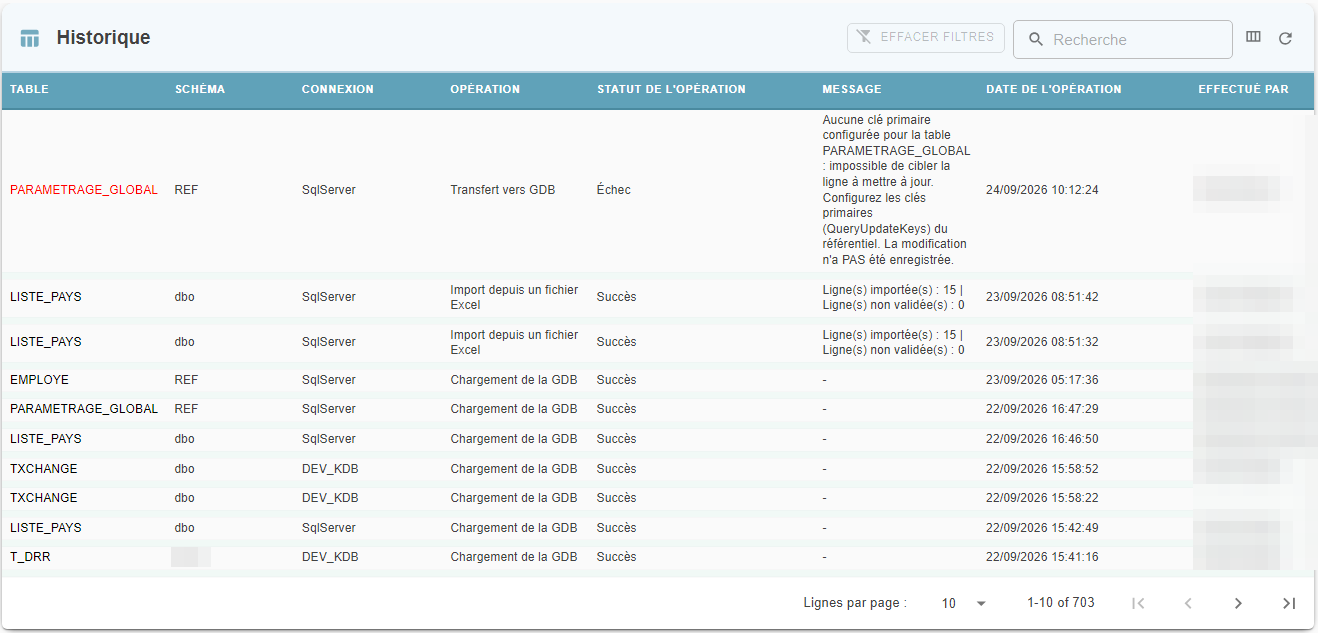
Toutes les actions effectuées pour l'exploitation de référentiels sont journalisées dans la page Opérations > Référentiels > Historique.
On y trouve le journal des actions effectuées sur les référentiels :
- Chargement de la GDB
- Transfert vers GDB
Cette page permet aussi le suivi des statuts des actions réalisées. En cas d'échec d'une action, la résolution du problème est possible à partir des messages d'erreur.
Journalisation des actions de configuration
Toutes les actions effectuées sur la configuration des référentiels (création, modification, suppression, tentatives d'accès refusées) sont automatiquement journalisées dans Supervision > Exploitation > Journaux Orkestra (anciennement Journaux > Logs Orkestra).
Chaque entrée de log indique l'identifiant de l'utilisateur à l'origine de l'action, le référentiel concerné, le type d'action et son résultat (succès ou refus).
Habilitations sur les référentiels
Il est nécessaire d'attribuer un rôle à l'utilisateur pour lui donner accès à tout ou partie des référentiels.
De plus, selon ses habilitations, certaines fonctionnalités de l'interface REF Manager peuvent être désactivées.
Les habilitations sont décrites dans le manuel des habilitations.