Tableaux de bord
Le module se trouve dans Opérations > Tableaux de bord.
Introduction
L'entrée Tableaux de bord permet d'afficher des rapports Power BI directement dans l'interface d'Orkestra, sans quitter l'application. Les rapports restent hébergés et gouvernés dans l'espace Power BI de votre organisation : Orkestra ne les copie pas.
Cette entrée ne doit pas être confondue avec le tableau de bord de la page Accueil, qui présente des widgets personnalisables.
Le module comporte trois pages :
| Page | Rôle | Qui y accède |
|---|---|---|
| Sélection d'un rapport | Choisir le rapport à afficher | Tous les utilisateurs |
| Affichage d'un rapport | Consulter un rapport Power BI | Tous les utilisateurs |
| Administration des rapports | Choisir les rapports proposés aux utilisateurs | Utilisateurs ayant le rôle Super-admin sur l'application Tableaux de bord |
Deux modes d'intégration Power BI
Orkestra sait afficher les rapports Power BI de deux façons. Le mode est choisi une fois pour toutes par l'administrateur technique lors de la configuration de l'application ; il n'est pas possible de passer de l'un à l'autre depuis l'interface, et aucun indicateur ne signale le mode actif.
| Mode | Fonctionnement | Conséquence pour l'utilisateur |
|---|---|---|
| UserOwnsData | Les rapports sont affichés avec le compte Microsoft de l'utilisateur. | Une page de connexion Microsoft est présentée. L'utilisateur doit disposer d'un compte et d'une licence Power BI, et ne voit que les rapports auxquels son compte donne accès dans Power BI. |
| AppOwnsData | Les rapports sont affichés au moyen d'un compte technique (service principal) géré par l'application. | Aucune connexion n'est demandée. L'utilisateur n'a pas besoin de compte ni de licence Power BI. |
L'interface est identique dans les deux modes. La seule différence visible est la page de connexion Microsoft décrite ci-dessous, qui n'est pas toujours affichée.
La mise en place de chaque mode (enregistrement de l'application dans Azure, accès Power BI, paramètres de l'application) est décrite dans deux pages dédiées : Configuration User Owns Data et Configuration App Owns Data.
Se connecter à Microsoft
Cette page n'apparaît que lorsque l'application est configurée en mode UserOwnsData. En mode AppOwnsData, la page de sélection d'un rapport s'affiche directement.
À la première ouverture de Tableaux de bord, un message demande de s'identifier pour accéder aux services Microsoft intégrés à Orkestra. Cliquez sur le bouton Se connecter à Microsoft et identifiez-vous avec votre compte Microsoft.
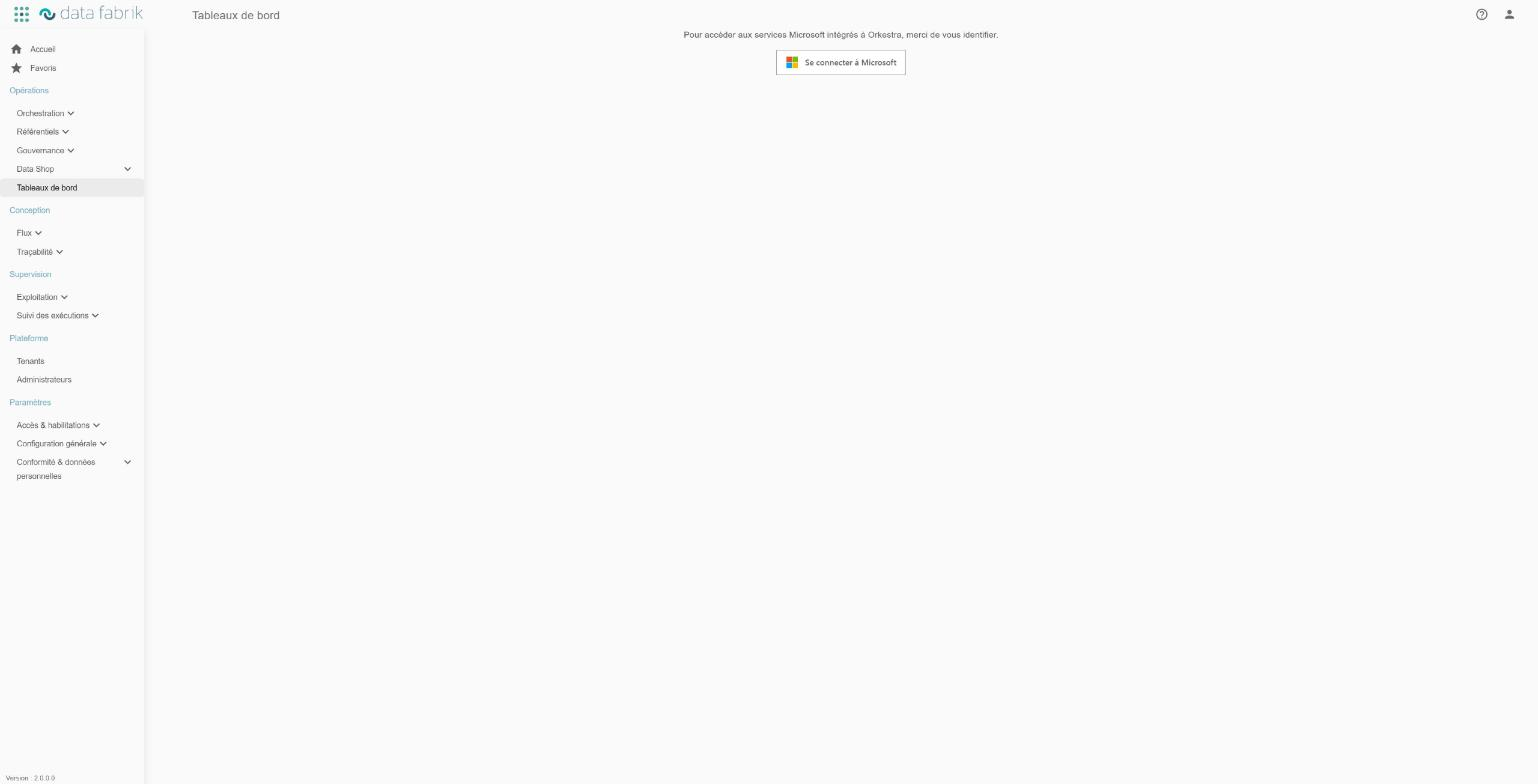
Une fois connecté, la page de sélection d'un rapport s'affiche. Une ligne en haut de la page rappelle le compte Microsoft connecté et propose le lien Se déconnecter.
Si la connexion à votre compte Microsoft expire, le message « La connexion à votre compte Microsoft a expiré, veuillez vous reconnecter. » s'affiche et la page de connexion est de nouveau présentée : identifiez-vous à nouveau pour continuer.
Sélectionner un rapport
La page Sélectionnez un rapport présente les rapports mis à disposition des utilisateurs.
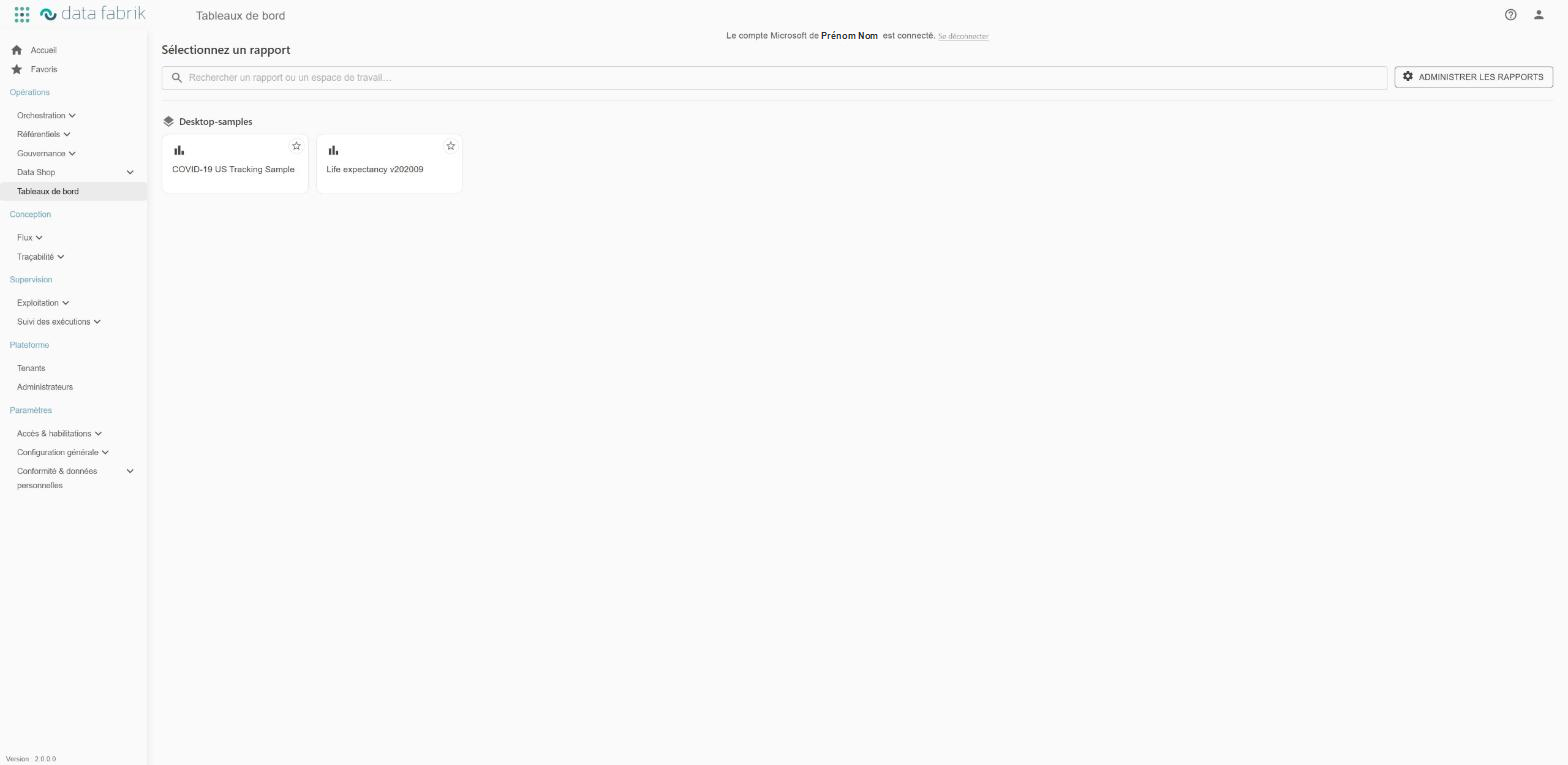
Les rapports sont regroupés par espace de travail Power BI, classés par ordre alphabétique. Chaque rapport est présenté sous forme de carte.
- Rechercher : la zone de recherche filtre les rapports et les espaces de travail à mesure de la saisie, sans tenir compte des majuscules. Si la saisie correspond au nom d'un espace de travail, tous ses rapports sont conservés ; sinon, seuls les rapports dont le nom correspond sont affichés.
- Ouvrir un rapport : cliquez sur sa carte pour l'afficher.
- Favoris : l'étoile en haut à droite de la carte marque le rapport comme favori. Vos favoris sont regroupés dans une section Favoris, affichée en tête de page, qui indique l'espace de travail de chaque rapport. Cette section n'apparaît que si vous avez au moins un favori. Les favoris sont personnels.
- Administrer les rapports : ce bouton, en haut à droite, ouvre la page d'administration. Il n'est proposé qu'aux utilisateurs ayant le rôle Super-admin sur l'application Tableaux de bord (voir Conditions d'accès à l'administration).
Seuls les rapports retenus par l'administrateur sont affichés dans cette page, et les espaces de travail sans rapport retenu n'apparaissent pas. En mode UserOwnsData, ils sont en outre limités à ceux auxquels votre compte Microsoft a accès dans Power BI.
Si le chargement échoue, un message d'erreur s'affiche à la place de la liste.
Afficher un rapport
Un clic sur la carte d'un rapport ouvre la page d'affichage. Le rapport Power BI est présenté dans l'interface d'Orkestra et reste interactif : vous pouvez filtrer, sélectionner des éléments et changer de page de rapport au moyen des onglets situés en bas.
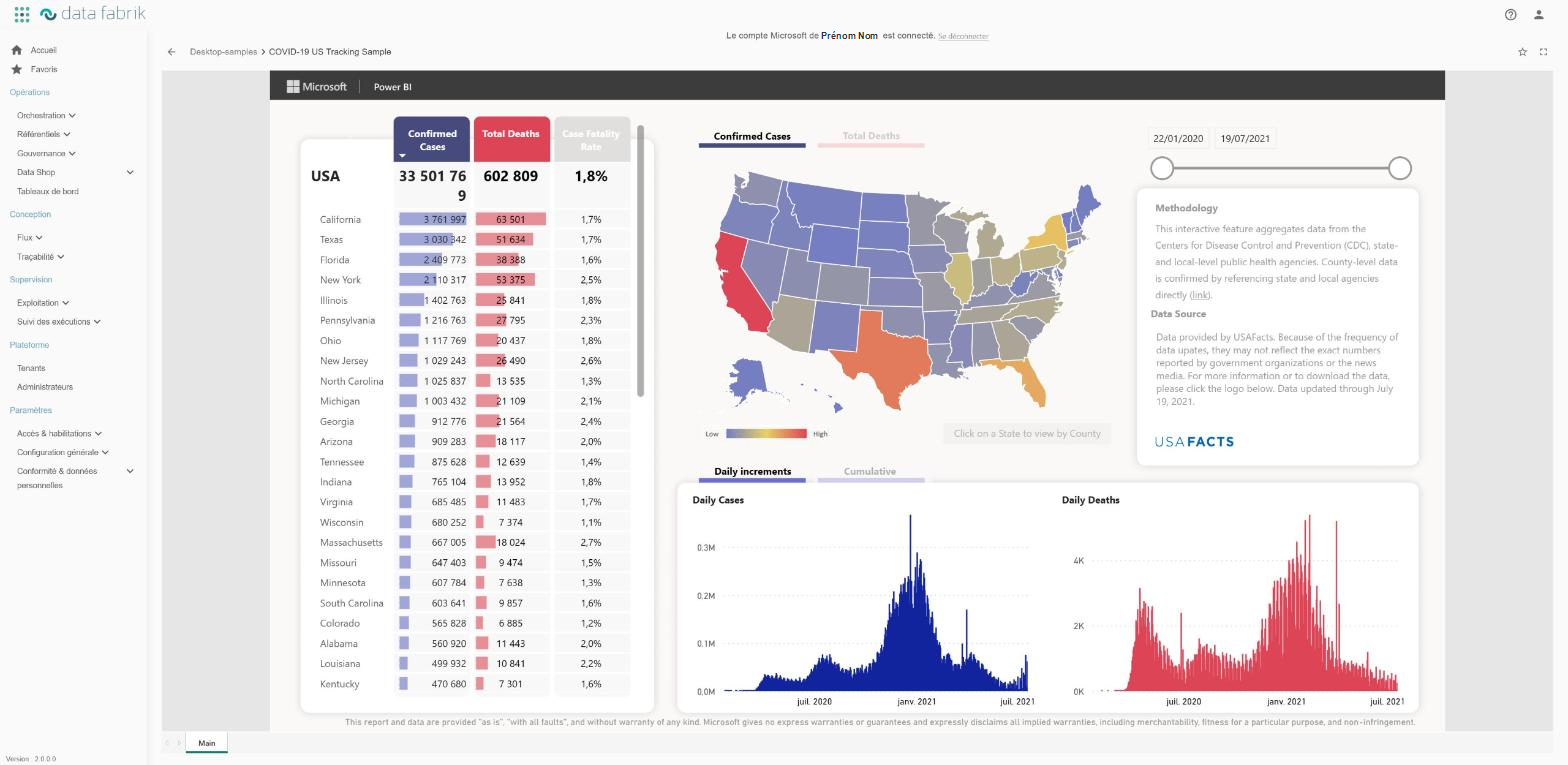
Au-dessus du rapport :
- la flèche de retour ramène à la page précédente (en général la page de sélection) ;
- le fil d'Ariane indique l'espace de travail et le nom du rapport affiché ;
- l'étoile ajoute ou retire le rapport de vos favoris ;
- le bouton de plein écran affiche le rapport sur tout l'écran.
Si le rapport ne peut pas être chargé, un message d'erreur s'affiche à la place du rapport.
En mode AppOwnsData, la durée de validité de l'accès au rapport est limitée. Orkestra le renouvelle automatiquement en arrière-plan : un rapport laissé ouvert longtemps continue de fonctionner sans action de votre part.
Administrer les rapports
La page Administrer les rapports permet de choisir les rapports qui sont proposés dans la page de sélection.
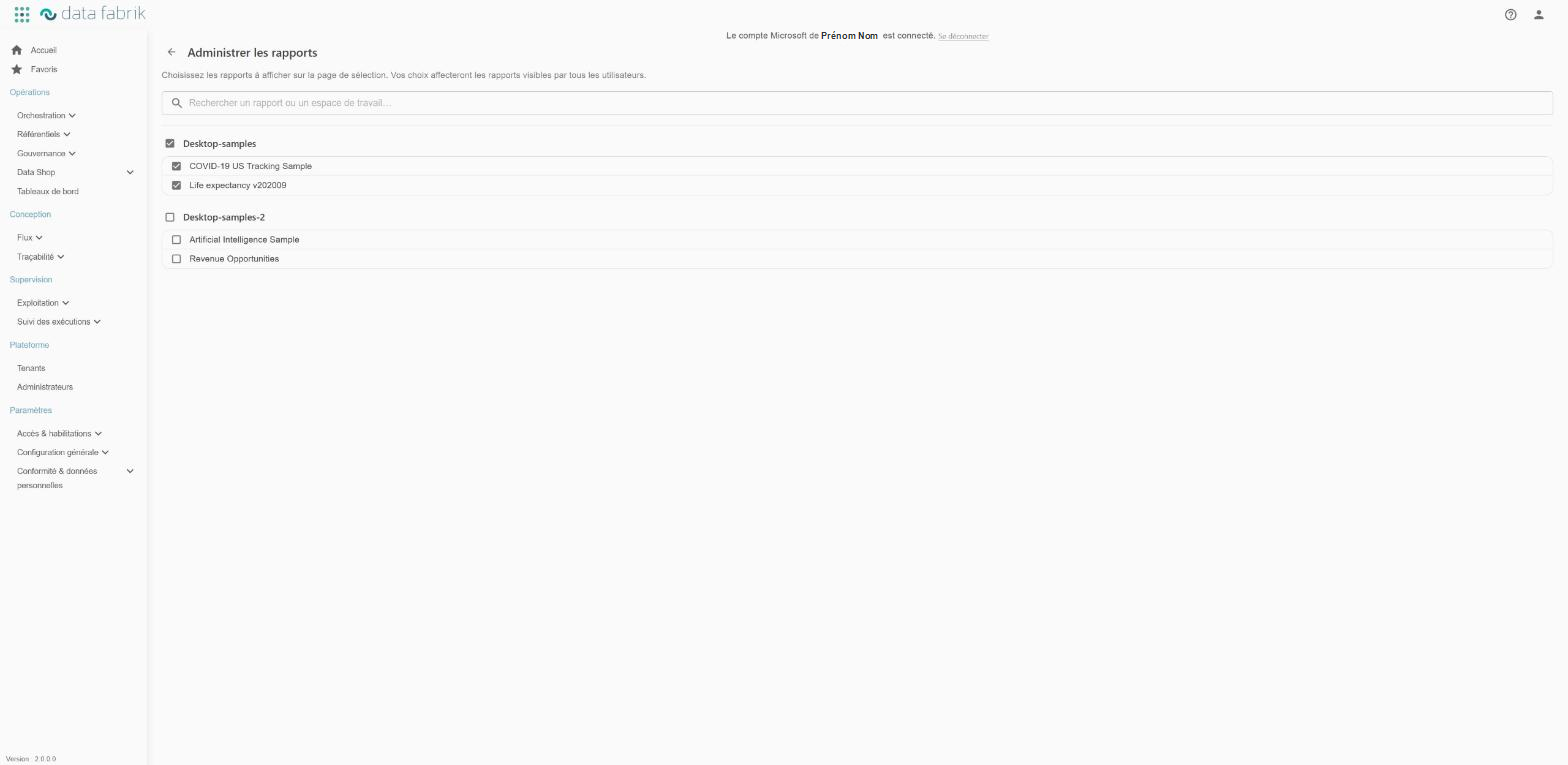
Les rapports Power BI disponibles sont listés par espace de travail, chacun précédé d'une case à cocher. En mode UserOwnsData, la liste est limitée aux espaces de travail et aux rapports auxquels votre compte Microsoft a accès.
- Cocher un rapport le rend visible dans la page de sélection ; le décocher le retire.
- La case d'un espace de travail agit sur tous ses rapports à la fois : si au moins un rapport est masqué, un clic les rend tous visibles ; si tous sont visibles, un clic les masque tous. Elle affiche un tiret lorsque seule une partie des rapports est visible.
- La zone de recherche permet de retrouver rapidement un rapport ou un espace de travail.
- La flèche en haut à gauche ramène à la page précédente.
Chaque modification est enregistrée immédiatement : il n'y a pas de bouton de validation. Si l'enregistrement échoue, la case revient à son état précédent et un message d'erreur s'affiche.
Les choix faits dans cette page s'appliquent à tous les utilisateurs : un rapport décoché disparaît de la page de sélection pour tout le monde.
Un rapport masqué reste dans Power BI : seule sa présence dans Orkestra change.
Conditions d'accès à l'administration
La page d'administration n'est accessible qu'aux utilisateurs Orkestra qui possèdent le rôle Super-admin pour l'application Tableaux de bord. Ce rôle s'attribue dans la gestion des accès et habilitations, comme pour les autres applications d'Orkestra (voir Habilitations).
Pour les autres utilisateurs, le bouton Administrer les rapports n'est pas proposé, et l'accès direct à la page d'administration est refusé.