Configuration de Power BI en mode App Owns Data
En mode App Owns Data, l'application s'identifie elle-même auprès d'Azure. Les utilisateurs accèdent aux rapports Power BI sans posséder de compte Microsoft ni de licence Power BI. C'est le principal de service de l'application qui doit être ajouté comme membre des espaces de travail auxquels Orkestra doit accéder. Pour le fonctionnement côté utilisateur, voir la page Tableaux de bord.
Les utilisateurs finaux n'ont besoin d'aucune licence Power BI, mais les rapports doivent être hébergés sur une capacité dédiée : Power BI Embedded (SKU A) ou Microsoft Fabric (SKU F).
Cette procédure décrit comment :
- enregistrer l'application Orkestra auprès d'Azure ;
- paramétrer Orkestra avec la configuration créée sur Azure ;
- accorder à Orkestra les droits d'accès à un espace de travail Power BI.
Elle fait intervenir un administrateur Microsoft Entra ID, un administrateur Fabric (étape 5) et un accès au serveur sur lequel Orkestra est installé.
1. Enregistrer l'application dans Azure
-
Connectez-vous au portail Azure (
portal.azure.com) et accédez à la gestion de Microsoft Entra ID.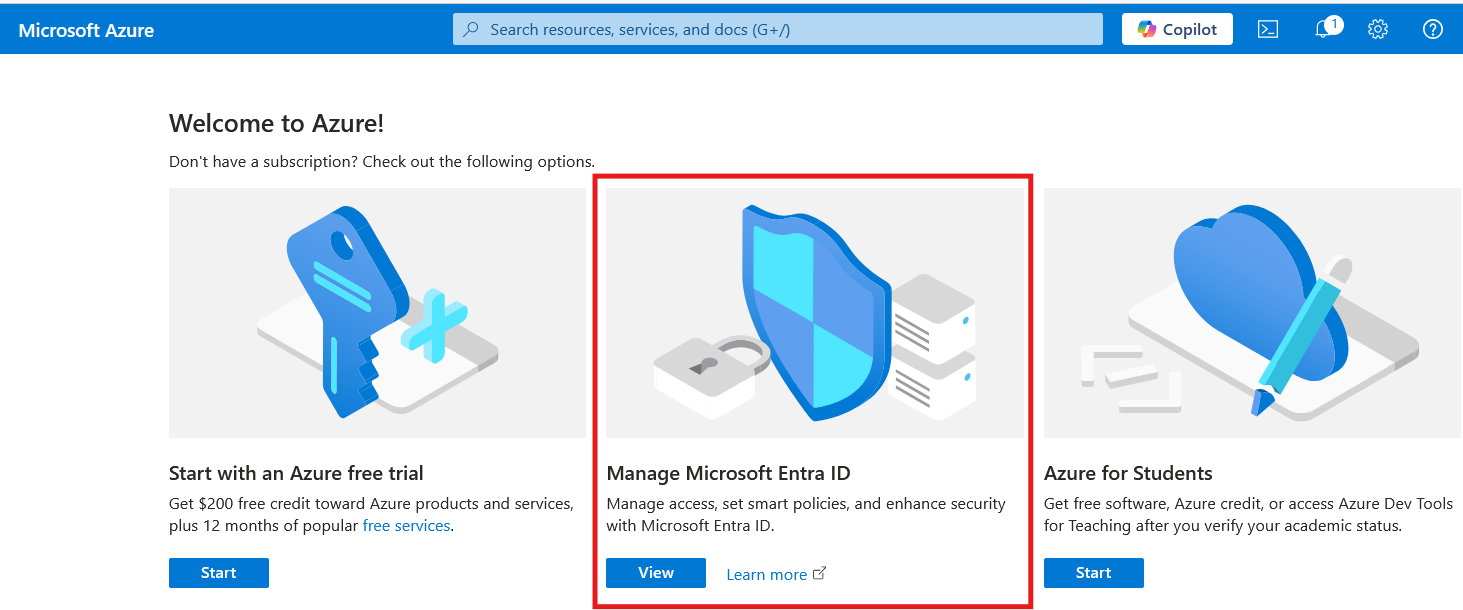
-
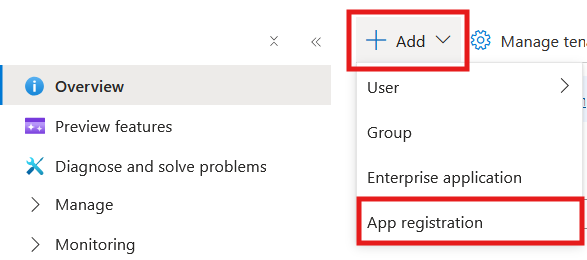
Dans la page Overview, cliquez sur Add, puis sur App registration.
-
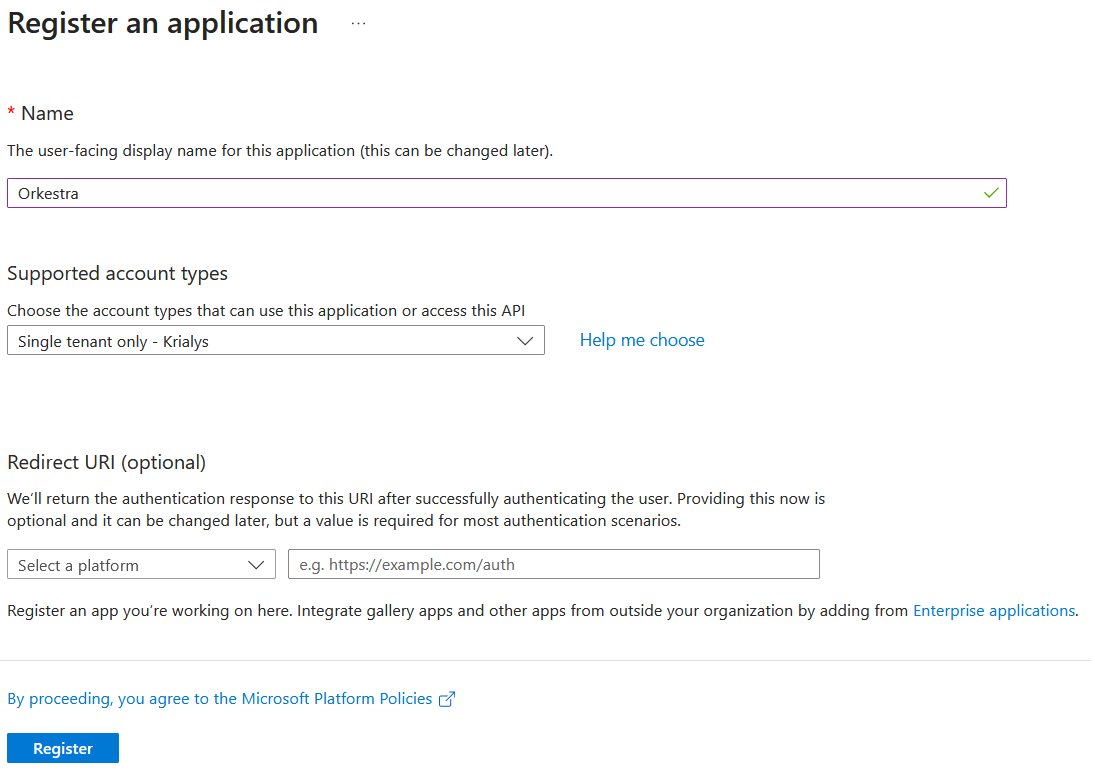
Complétez le formulaire de création :
- Donnez un nom à l'application, par exemple Orkestra.
- Sélectionnez le type de comptes autorisés à se connecter, par exemple Single tenant only, qui réserve la connexion aux utilisateurs de votre organisation. Le lien Help me choose détaille les options.
- Cliquez sur Register pour valider.
2. Créer le « client secret »
Le client secret est une chaîne de caractères générée par Azure qui joue le rôle de mot de passe de l'application. Associé au Client ID, il permet à l'application de s'authentifier auprès de Microsoft Entra ID en son propre nom.
Conservez le client secret de façon confidentielle, comme un mot de passe.
-
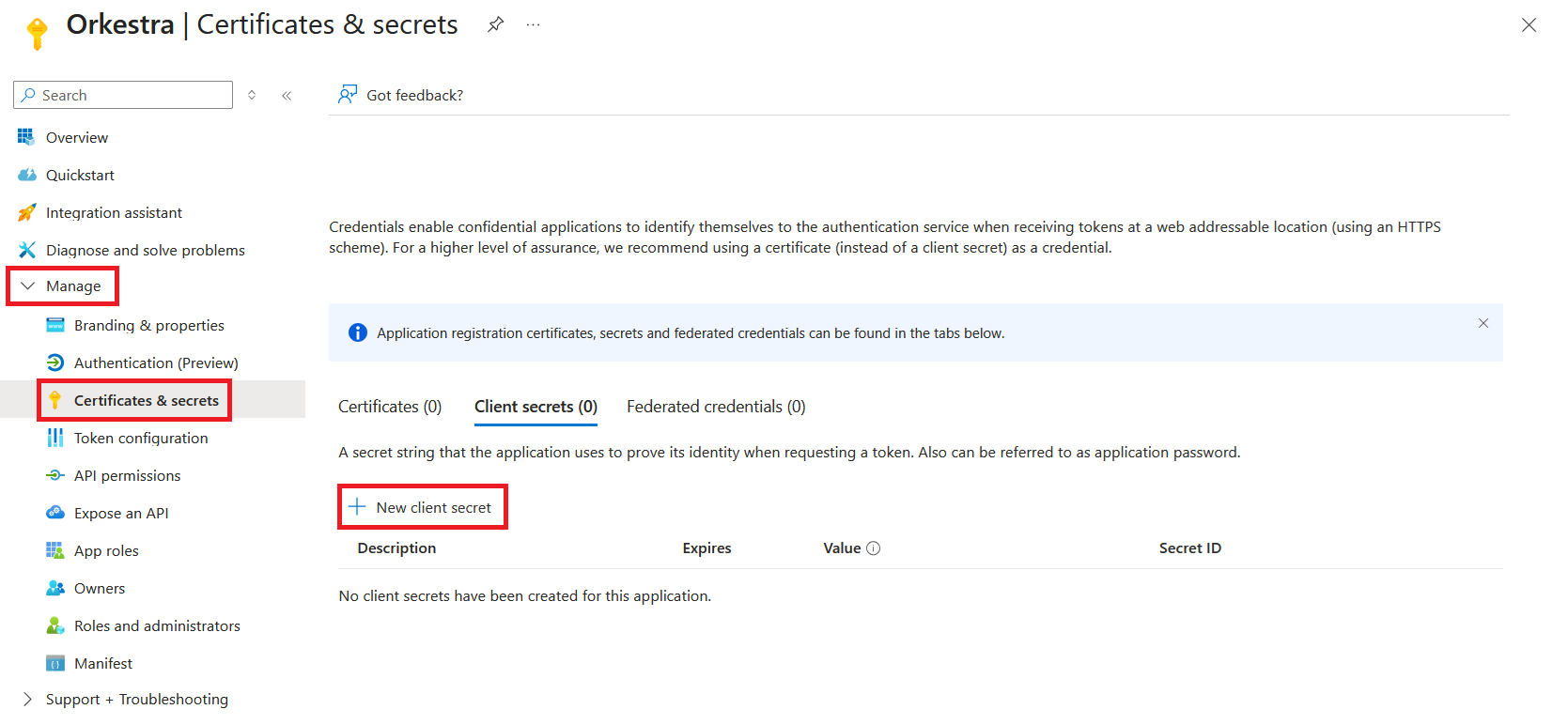
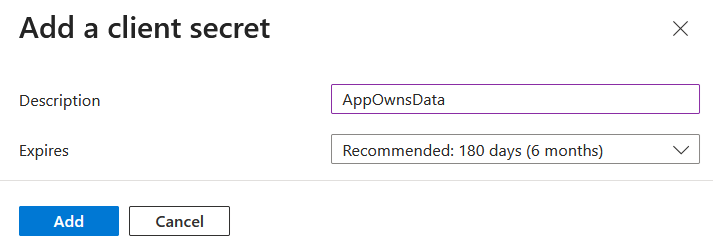
Dans Azure, ouvrez la page Certificates and secrets du menu Manage, puis cliquez sur New client secret.
-
Saisissez une description qui permettra d'identifier le secret.
-
Choisissez la date d'expiration en fonction de la politique de votre entreprise.
-
Cliquez sur Add pour créer le secret.
-
Copiez le champ Value du secret. Cette valeur n'est visible qu'immédiatement après sa création.
3. Paramétrer Orkestra
-
Dans la page Overview de l'application enregistrée, relevez les champs Application (client) ID et Directory (tenant) ID.

-
Sur le serveur où Orkestra est installé, ouvrez le fichier
appsettings.jsonde l'application back-end WebApi et complétez la sectionAzureAdavec les informations relevées sur Azure :"AzureAd": {"TenantId": "????????-????-????-????-????????????","ClientId": "????????-????-????-????-????????????","ClientSecret": "????????????????????????????????????????"} -
Activez ensuite le mode App Owns Data. Ouvrez le fichier
appsettings.jsonde l'application front-end Web, situé dans son dossierwwwroot, et mettez la valeur deUseAppOwnsDataàtrue:"PowerBi": {"UseAppOwnsData": true} -
Recyclez le pool d'applications du back-end dans IIS, puis rechargez Orkestra dans le navigateur. Le front-end ne nécessite pas de redémarrage.
4. Créer un groupe de sécurité
Ce groupe permet à l'administrateur Power BI d'autoriser Orkestra à utiliser les API Power BI.
Un groupe de ce type existe peut-être déjà dans votre organisation. Dans ce cas, ajoutez-y simplement l'application.
Dans le portail Azure, dans Microsoft Entra ID :
- Dans le menu Manage, ouvrez la page Groups, puis cliquez sur New group.
- Renseignez le formulaire :
- Group type : Security ;
- Group name : un nom explicite, par exemple Power BI – Service principals autorisés ;
- Membership type (s'il est proposé) : Assigned.
- Sous Members, cliquez sur le lien No members selected, recherchez l'application par son nom (par exemple Orkestra), sélectionnez-la, puis cliquez sur Select.
- Cliquez sur Create.
5. Autoriser l'application à utiliser les API Power BI
Cette étape doit être réalisée par un administrateur Fabric.
- Connectez-vous au service Power BI (
app.powerbi.com). - Cliquez sur la roue dentée Paramètres en haut à droite, puis sur Portail d'administration.
- Activez le paramètre Embed content in apps. Il est souvent déjà activé ; s'il est limité à certains groupes, ajoutez-y le groupe de sécurité créé à l'étape précédente.
- Activez le paramètre Service principals can call Fabric public APIs. Selon l'ancienneté du tenant, il peut s'appeler Service principals can use Fabric APIs ou Allow service principals to use Power BI APIs. Sélectionnez Groupes de sécurité spécifiques et ajoutez le groupe créé précédemment.
- Cliquez sur Appliquer.
La prise en compte peut prendre jusqu'à 15 minutes.
6. Vérifier que l'espace de travail est hébergé sur une capacité dédiée
C'est une condition nécessaire au mode App Owns Data.
-
Dans Power BI, ouvrez l'espace de travail contenant les rapports à afficher dans Orkestra.
-
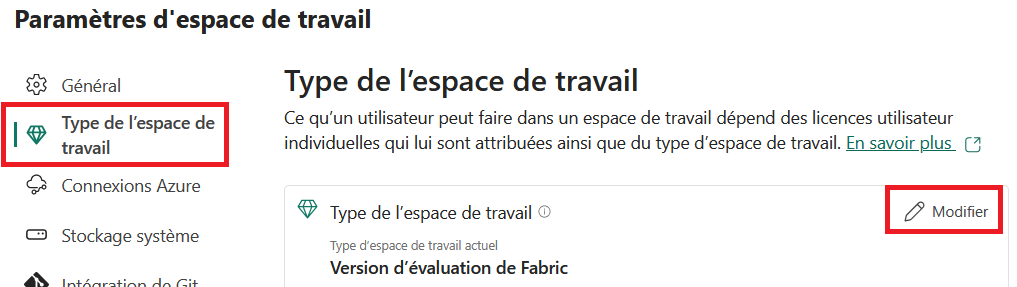
Cliquez sur Paramètres d'espace de travail.
-
Dans la section Type de l'espace de travail, consultez le mode de licence actuel.
-
Si le mode n'est pas une capacité dédiée (par exemple Pro ou Premium par utilisateur), cliquez sur Modifier, sélectionnez Embedded ou Fabric selon l'offre souscrite, puis cliquez sur Sélectionner.
7. Donner à l'application l'accès à un espace de travail
Répétez cette étape pour chaque espace de travail dont les rapports doivent être affichés dans Orkestra.
- Dans l'application Power BI, sélectionnez l'espace de travail.
- Cliquez sur Gérer l'accès, puis sur Ajouter des personnes ou des groupes.
- Sélectionnez l'application créée et donnez-lui le niveau d'accès Membre.
Le niveau d'accès Lecteur n'est pas suffisant : il ne permet pas à l'application d'afficher les rapports.
8. Vérifier la configuration
La configuration est terminée. Ouvrez Opérations > Tableaux de bord dans Orkestra et vérifiez que vos rapports Power BI s'affichent, sans demande de connexion Microsoft.