UTD Manager
Glossaire
| Terme | Définition |
|---|---|
| Cube | Un cube est une base de données multidimensionnelle dans laquelle les données sont précalculées. |
| Environnement vierge | L'environnement vierge est le dossier dans lequel se trouve le développement de l'UTD. |
| Module | Un module est une ligne de traitement de données. Il définit l'ensemble des exécutables qui seront lancés lors d'une demande de production. |
| Version | Une version d'UTD correspond à un état donné de l'évolution de l'UTD. |
| Unité de Traitement de Données | Une Unité de Traitement de Données (abrégée « UTD ») est un regroupement de plusieurs modules ayant, soit des points communs (par ex. : un unique périmètre métier, ou encore la gestion de l'ensemble des référentiels métier), soit décrivant un processus métier complet composé de plusieurs flux (intégration des comptabilités de plusieurs filiales par exemple). |
Introduction
UTD manager a pour objectif de définir et de gérer les UTD qui seront ensuite produites dans Data Fabrik.
Cette gestion s'articule autour de trois étapes principales :
- définition générale de l'UTD
- définition des versions de l'UTD
- Gestion de l'environnement vierge
- Gestion du catalogue
- définition du / des module(s) de la version de l'UTD
UTD → Version → Module
UTD
Déclaration et gestion
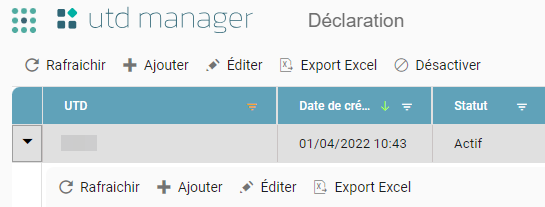
Écran de gestion d'une UTD :
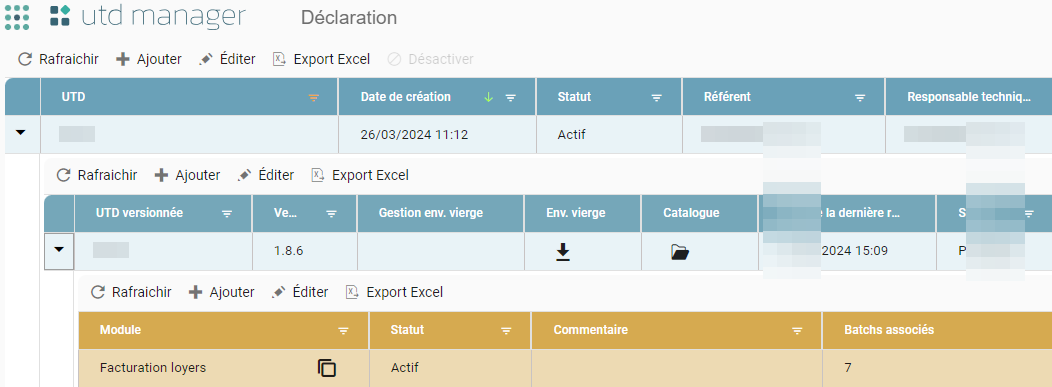
Actions générales :
- Ajouter : créé une nouvelle UTD
- Editer : modifie une UTD
- Désactiver : désactive une UTD
- Rafraichir : met à jour le tableau
- Export Excel : exporte le tableau (avec ses filtres éventuels) sous Excel
Ajout
On affiche le pop-up de création d'une nouvelle UTD en cliquant sur le bouton ajouter :

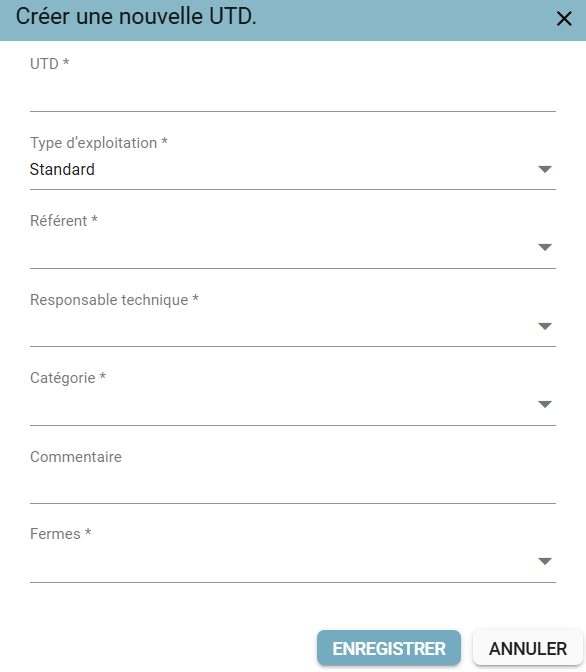
Informations à remplir :
- UTD : nom de l'UTD — champ obligatoire
- Type d'exploitation : mode d'utilisation de l'UTD (Standard ou Service), à choisir dans la liste — champ obligatoire
- Référent : référent de l'UTD (orienté métier), à choisir dans la liste — champ obligatoire
- Responsable technique : responsable technique en charge du développement, de la maintenance de l'UTD, à choisir dans la liste — champ obligatoire
- Catégorie : catégorie de l'UTD, à choisir dans la liste — champ obligatoire
- Commentaire : section libre — champ obligatoire
- Fermes : fermes sur lesquelles se lancera l'UTD, à choisir dans la liste — champ obligatoire
Actions :
- Enregistrer : créé l'UTD
- Croix : ferme le pop-up sans enregistrer l'UTD
- Touche "Echap" : ferme le pop-up sans enregistrer l'UTD
- Annuler : ferme le pop-up sans enregistrer l'UTD
Type d'exploitation
Table système permettant de définir le type d'utilisation de différents composants (UTD, Code Objet, Utilisateurs).
| N° | Type | Actif | Description |
|---|---|---|---|
| 1 | Standard | true | Exploitation standard (manuelle via la plateforme) des UTD et des Codes Objet Etiqueté. Offre le maximum de configuration sur les UTD et les Code Objet Etiqueté. Valeur par défaut après migration. |
| 2 | Service | true | Exploitation en tant que service des UTD et des Codes Objet Etiqueté. Pas ou peu de configuration, essentiellement des valeurs par défaut. ex : REF Manager: UTD mono version, mono module. |
Sur l'écran de création d'une UTD, menu UTD Manager / Déclaration, bouton Ajouter. En dessous du champ UTD, ajout d'une liste de choix affichant les libellés des Types d'exploitation (table OperatingType). La valeur sélectionnée par défaut est Standard.
Edition
On affiche la pop-up d'édition d'une UTD en cliquant sur le bouton éditer :
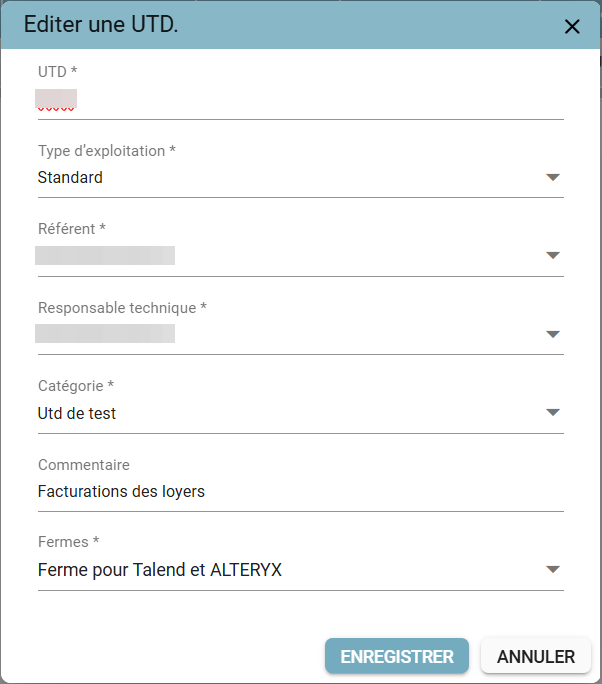
Informations modifiables :
- UTD : nom de l'UTD — champ obligatoire. La casse exacte saisie par l'utilisateur est conservée, tout en maintenant l'unicité du nom de manière insensible à la casse.
- Type d'exploitation : mode d'utilisation de l'UTD (Standard ou Service), à choisir dans la liste — champ obligatoire
- Référent : référent de l'UTD (orienté métier), à choisir dans la liste — champ obligatoire
- Responsable technique : responsable technique en charge du développement, de la maintenance de l'UTD, à choisir dans la liste — champ obligatoire
- Catégorie : catégorie de l'UTD, à choisir dans la liste
- Commentaire : section libre
- Fermes : fermes sur lesquelles se lancera l'UTD, à choisir dans la liste — champ obligatoire
Actions :
- Enregistrer : modifie l'UTD
- Croix : ferme le pop-up sans modifier l'UTD
- Touche "Echap" : ferme le pop-up sans modifier l'UTD
- Annuler : ferme le pop-up sans modifier l'UTD
Responsables des règles de gouvernance
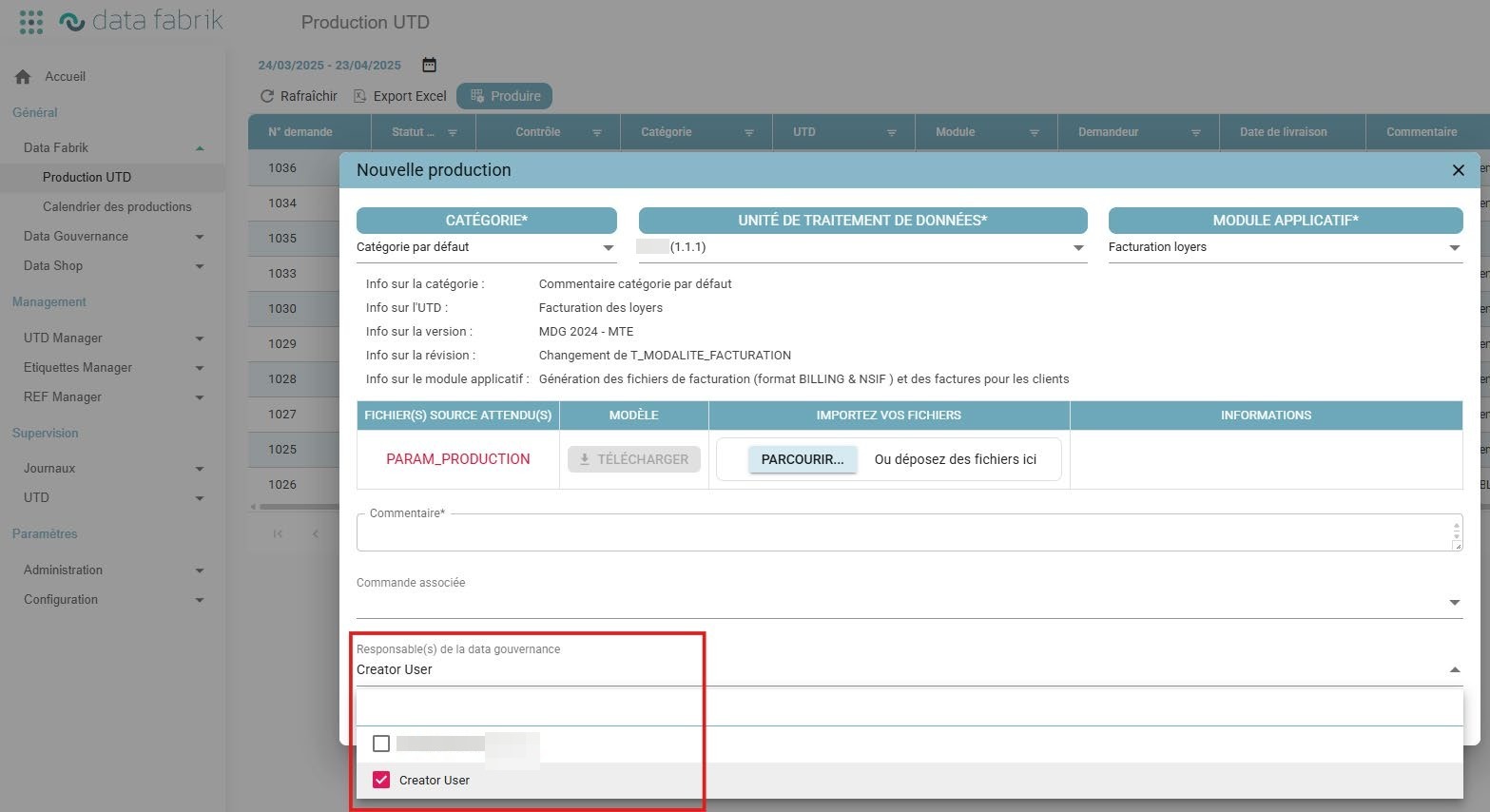
Une zone de sélection multi-utilisateurs a été ajoutée dans l'écran de création d'une production UTD, permettant de désigner les responsables de la gouvernance des données associée.
- Cette zone s'affiche uniquement si le module sélectionné est soumis à la gouvernance.
- Seuls les utilisateurs avec un rôle "Créateur" ou "super-admin" dans l'application Data Gouvernance peuvent être sélectionnés.
- La sélection utilise un champ multiselect avec recherche sur nom et prénom.
- Si une production équivalente (même UTD et même module) a déjà été réalisée, les responsables précédemment désignés sont proposés par défaut.
- Le champ reste modifiable avant validation et n'est pas requis.
Complétion des règles de gouvernance
Une fonctionnalité permet la complétion des règles de data gouvernance à l'issue d'une production UTD réussie, dans les cas où le module utilisé est soumis à gouvernance.
La possibilité de compléter ces règles est réservée :
- à l'utilisateur assigné à la production,
- aux utilisateurs ayant le rôle super-admin dans l'application Data Gouvernance.
L'interface permet de renseigner les règles de gouvernance spécifiques aux étiquettes produites par la production. L'accès est conditionné à :
- un module marqué comme soumis à gouvernance,
- une production réalisée avec succès,
- la présence d'un utilisateur assigné à la production.
Tous les autres utilisateurs sont exclus de cette étape, même s'ils ont accès à l'UTD.
Désactivation
On affiche la pop-up de désactivation d'une nouvelle UTD en cliquant sur le bouton ajouter :

Actions :
- Confirmer : désactive l'UTD
- Touche "Echap" : ferme le pop-up sans désactiver l'UTD
- Annuler : ferme le pop-up sans désactiver l'UTD
Conséquences :
- Inactivation des versions de l'UTD désactivée et des modules associés
- Suppression / Inactivation des planifications récurrentes éventuelles de l'UTD
- Annulation des demandes de productions en attente liées à l'UTD
Statuts et actions associées
Une UTD peut avoir 2 statuts distincts :
- Actif
- Inactif
Statut Actif
Une UTD est active dès sa création. On peut lui associer des versions.
Statut Inactif
Une UTD est inactive à la suite d'une désactivation. On ne peut plus lui associer de versions et toutes les versions précédemment ajoutées sont elles-mêmes inactives ou annulées.
Version d'une UTD
Déclaration et gestion
La flèche permet d'afficher l'écran de gestion d'une version d'UTD : la datagrid de consultation et la barre de gestion des versions.
Actions générales :
- Ajouter : créer une nouvelle version d'UTD
- Editer : modifier une version d'UTD
- Rafraichir : met à jour le tableau
- Export Excel : exporte le tableau (avec ses filtres éventuels) sous Excel
Actions spécifiques des versions (si permises par le statut de la version) :
- Charger / télécharger un environnement vierge
- Consulter le catalogue
- Dupliquer une version d'UTD
Ajout
On affiche le pop-up de création d'une nouvelle version d'UTD en cliquant sur le bouton ajouter :
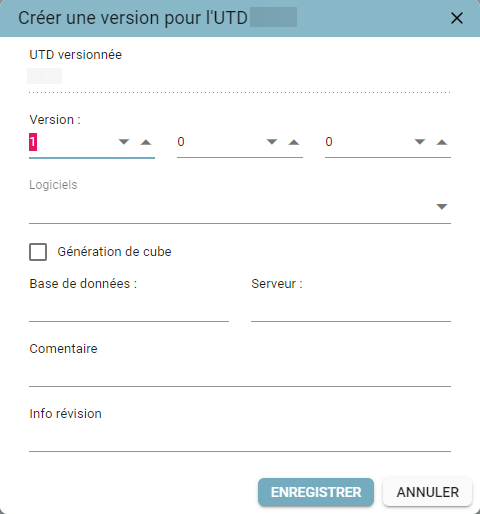
Informations à remplir :
- Version : numéro de la version (on ne peut revenir à une version antérieure) — champ obligatoire
- Logiciel : logiciel(s) utilisé(s) pour le développement de la version, à choisir dans la liste — champ obligatoire
- Génération de cube : case à cocher si le traitement produit un cube Reportive
- Base de données : base utilisée dans le cadre de la génération d'un cube Reportive
- Serveur : serveur utilisé dans le cadre de la génération d'un cube Reportive
- Commentaire : section libre — champ obligatoire
- Info révision : section libre — champ obligatoire
Actions :
- Enregistrer : créé la version d'UTD
- Croix : ferme le pop-up sans enregistrer la version d'UTD
- Touche "Echap" : ferme le pop-up sans enregistrer la version d'UTD
- Annuler : ferme le pop-up sans enregistrer la version d'UTD
Edition
On affiche la pop-up d'édition d'une version d'UTD en cliquant sur le bouton éditer :
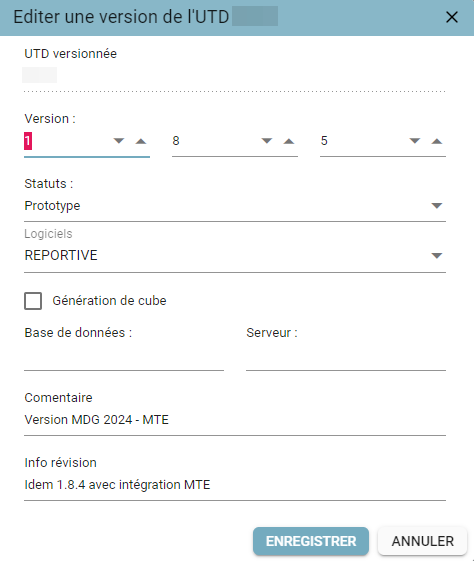
Informations modifiables :
- Version : numéro de la version (on ne peut revenir à une version antérieure à une version existante) — champ obligatoire
- Statut : statut de la version
- Logiciel : logiciel(s) utilisé(s) pour le développement de la version, à choisir dans la liste — champ obligatoire
- Génération de cube : case à cocher si le traitement produit un cube
- Base de données : base utilisée dans le cadre de la génération d'un cube
- Serveur : serveur utilisé dans le cadre de la génération d'un cube
- Commentaire : section libre — champ obligatoire
- Info révision : section libre — champ obligatoire
Actions :
- Enregistrer : modifie la version d'UTD
- Croix : ferme le pop-up sans modifier
- Touche "Echap" : ferme le pop-up sans modifier
- Annuler : ferme le pop-up sans modifier
Environnement vierge
Une fois la version de l'UTD créée, il faut charger l'environnement vierge de l'UTD. On affiche le pop-up de chargement de l'environnement vierge en cliquant sur l'icône de chargement :
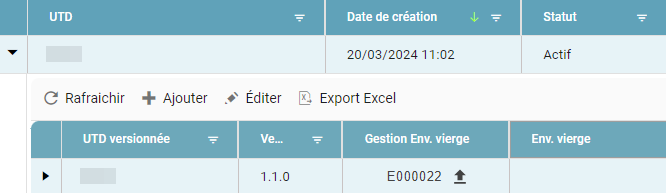
Il est alors possible de charger soit :
- un fichier .zip de l'environnement vierge (zone 1)
- des fichiers directement dans les répertoires associées (zone 2)
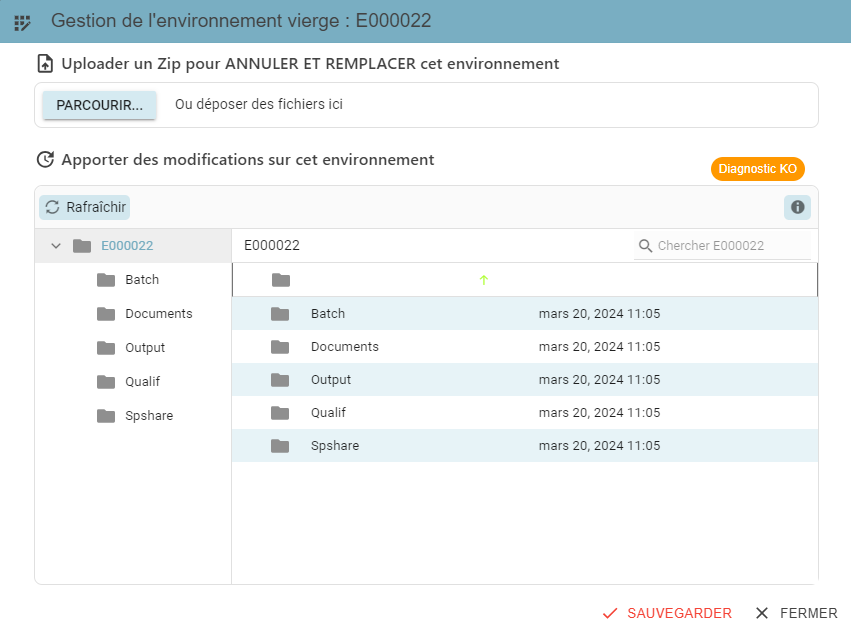
Au chargement de l'environnement vierge, si ce dernier est conforme à l'attendu, le diagnostic sera présenté comme « ok ».
Actions :
- Sauvegarder : enregistre l'environnement vierge de l'UTD
- Touche "Echap" : ferme le pop-up sans enregistrer l'environnement vierge de l'UTD
- Fermer : ferme le pop-up sans enregistrer l'environnement vierge de l'UTD
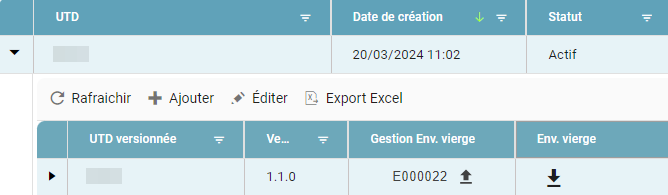
Une fois l'environnement vierge chargé, il sera disponible au téléchargement :
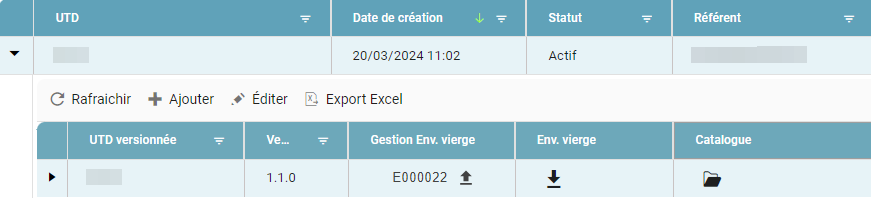
Catalogue
Le catalogue permet de recenser les fichiers qui n'appartiennent pas à l'environnement vierge mais qui contribuent au projet.
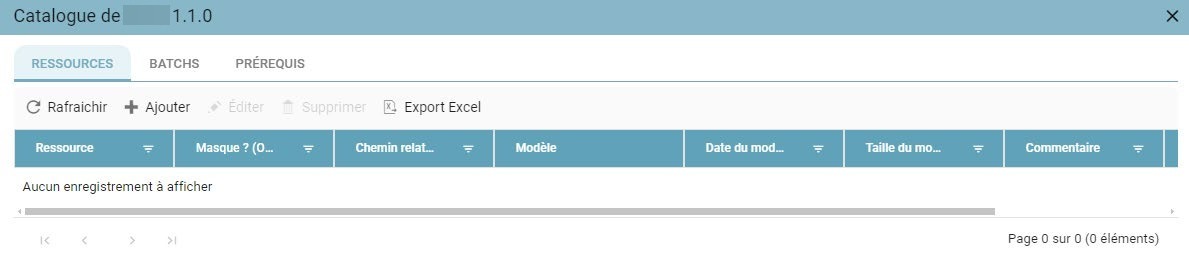
Ressources
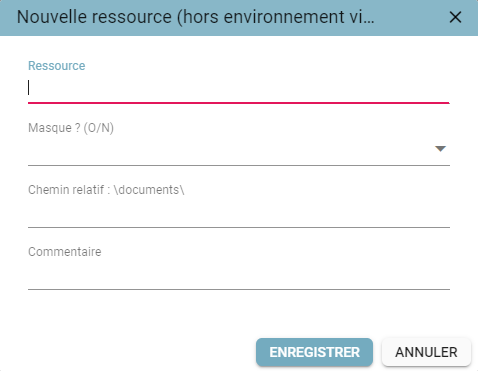
On affiche le pop-up d'ajout d'une ressource en cliquant sur l'icône de chargement :
Informations à remplir :
- Ressource : nom de la ressource avec son extension (.xlsx, .csv...) — champ obligatoire
- Masque : Oui ou Non. Permet le chargement de plusieurs fichiers avec le même préfixe en utilisant le caractère « * » dans le nom de la ressource (ex : Fichier_investissement*.xlsx permet de charger Fichier_investissement-mars.xlsx et Fichier_investissement_avril.xlsx) — champ obligatoire
- Chemin relatif : nom du répertoire dans lequel la ressource doit être enregistrée
- Commentaire : section libre
Actions :
- Enregistrer : créé la ressource
- Croix : ferme le pop-up sans créer la ressource
- Touche "Echap" : ferme le pop-up sans créer la ressource
- Annuler : ferme le pop-up sans créer la ressource
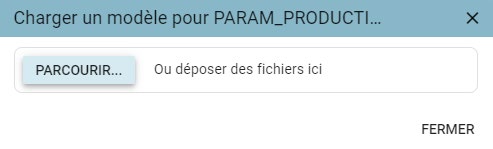
Un fois la ressource créée, il est possible de lui associer un modèle :
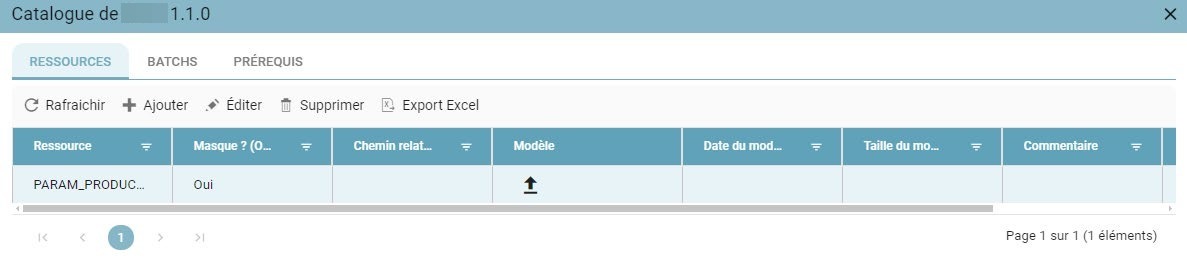
Ce modèle sera téléchargeable par le producteur au moment de la production si la ressource est associée à un module.
Toutes les ressources sont modifiables via le bouton « Editer » :
Informations modifiables :
- Ressource : nom de la ressource — champ obligatoire
- Masque : Oui ou Non — champ obligatoire
- Chemin relatif : nom du répertoire dans lequel la ressource doit être enregistrée
- Commentaire : section libre
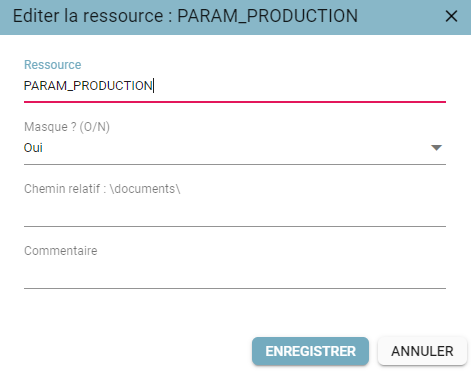
Actions :
- Enregistrer : modifie la ressource
- Croix : ferme le pop-up sans modifier la ressource
- Touche "Echap" : ferme le pop-up sans modifier la ressource
- Annuler : ferme le pop-up sans modifier la ressource
Batchs
On accède à la liste des batchs qui ont été automatiquement définis lors du chargement de l'environnement vierge :
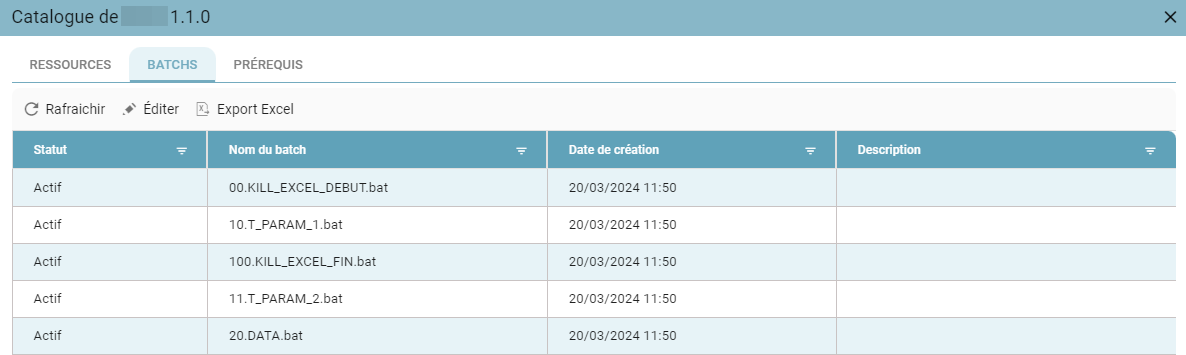
Il est possible d'ajouter une description aux fichiers batchs via le bouton « Editer » :
Informations modifiables :
- Description : section libre

Actions :
- Enregistrer : modifie le batch
- Croix : ferme le pop-up sans modifier le batch
- Touche "Echap" : ferme le pop-up sans modifier le batch
- Annuler : ferme le pop-up sans modifier le batch
Duplication
Il est possible de dupliquer une version d'UTD, si elle est au statut Actif, afin de faciliter la reprise des informations concernant la nouvelle UTD.
Pour cela, on clique sur l'icône de duplication et on confirme la duplication :


En dupliquant une version d'UTD, toutes les données de la version UTD dupliquées sont conservées (y compris les habilitations). Afin d'avoir une nouvelle version valide, il suffira :
- d'incrémenter le numéro de version
- charger le nouvel environnement vierge
Statuts et actions associées
Une UTD peut avoir 5 statuts distincts :
- Brouillon
- Annulé
- Prototype
- Actif
- Inactif
Statut Brouillon
Par défaut, lors de sa création, la version est au statut Brouillon.
Une version d'UTD au statut Brouillon ne sera pas visible sur Data Fabrik.
Si la version d'UTD est au statut Brouillon, il est possible de changer le statut Brouillon de la version à un statut Prototype, Actif ou Annulé.
Statut Prototype
Si la version d'UTD est au statut Prototype, il est possible de changer le statut Prototype de la version à un statut Brouillon, Actif ou Annulé.
Il n'est possible de passer une version au statut Prototype que si au moins un de ses modules est au statut Actif.
Ce statut sert lors du déploiement d'une version d'une UTD sur la plateforme. Il permet l'exécution de cette dernière dans Data Fabrik et autorise un retour au statut Brouillon en cas de besoin d'une modification (de l'environnement vierge par exemple).
Statut Actif
Si la version d'UTD est au statut Actif, il est possible de changer le statut Actif de la version à un statut Inactif.
Seule une version au statut Actif pourra être planifiée de manière récurrente dans Data Fabrik.
Statut Annulé et Inactif
Si la version est statut Annulé ou Inactif, aucun changement de statut n'est autorisé.
Module
Déclaration et gestion
La flèche permet d'afficher l'écran de gestion des modules d'une version d'UTD :
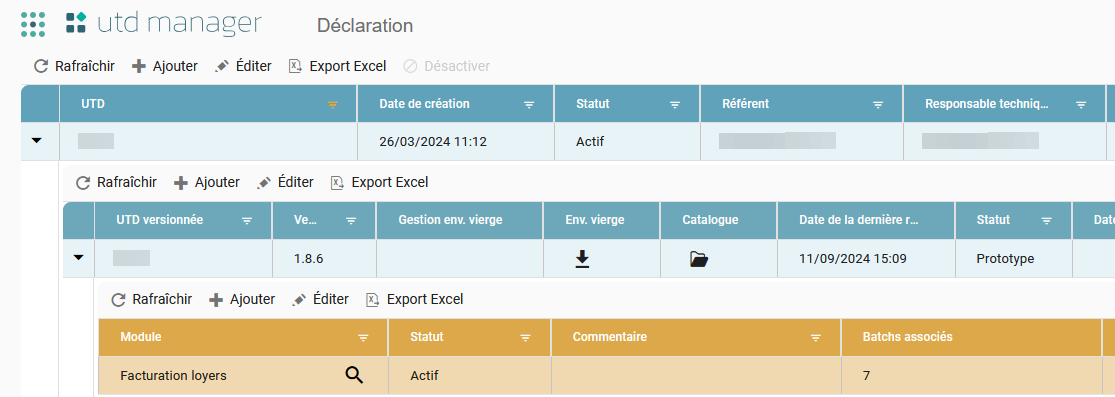
Actions générales :
- Ajouter : créer un nouveau module
- Editer : modifier un module
- Rafraichir : met à jour le tableau
- Export Excel : exporte le tableau (avec ses filtres éventuels) sous Excel
Action spécifique des modules :
- Gérer les associations Module à Fichiers - Batchs
- Afficher le détail du module, notamment l'ID du module (information technique)
Ajout
On affiche le pop-up de création d'un nouveau module en cliquant sur le bouton ajouter :
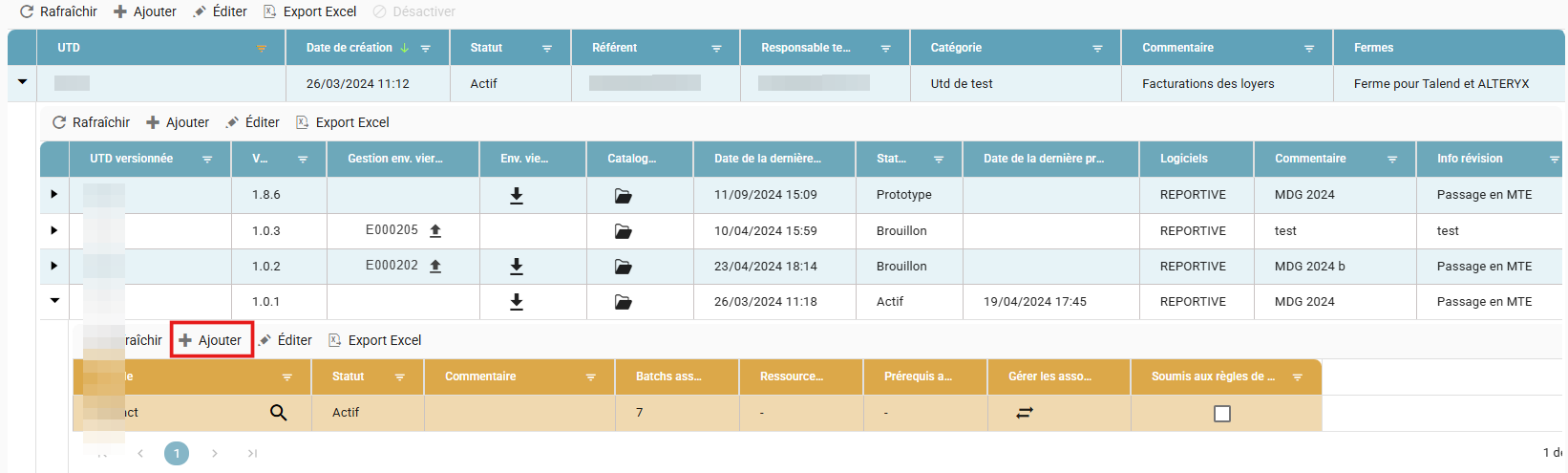

Informations à remplir :
- Module : nom du module — champ obligatoire
- Statut : par défaut le module est au statut « Brouillon » — champ non modifiable
- Commentaire : section libre — champ obligatoire
- Soumis aux règles de gouvernance
Actions :
- Enregistrer : créé le module
- Croix : ferme le pop-up sans enregistrer le module
- Touche "Echap" : ferme le pop-up sans enregistrer le module
- Annuler : ferme le pop-up sans enregistrer le module
Edition
On affiche le pop-up d'édition d'un module en cliquant sur le bouton éditer :
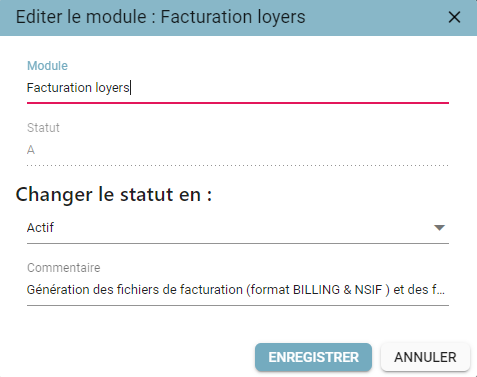
Informations modifiables :
- Module : nom du module — champ obligatoire
- Statut : statut du module (Brouillon / Actif / Inactif) — champ obligatoire
- Commentaire : section libre — champ obligatoire
Actions :
- Enregistrer : modifie le module
- Croix : ferme le pop-up sans modifier le module
- Touche "Echap" : ferme le pop-up sans modifier le module
- Annuler : ferme le pop-up sans modifier le module
Détail du module
Le détail du module permet d'ouvrir une fenêtre, affichant les informations essentielles relatives à ce module.


Actions :
- Croix : ferme le pop-up
- Touche "Echap" : ferme le pop-up
- Retour : ferme le pop-up
- Copier l'ID du module (information technique)
Modules soumis à la gouvernance
Ajout d'une case à cocher "Soumis aux règles de gouvernance" dans l'écran d'ajout/édition d'un module.
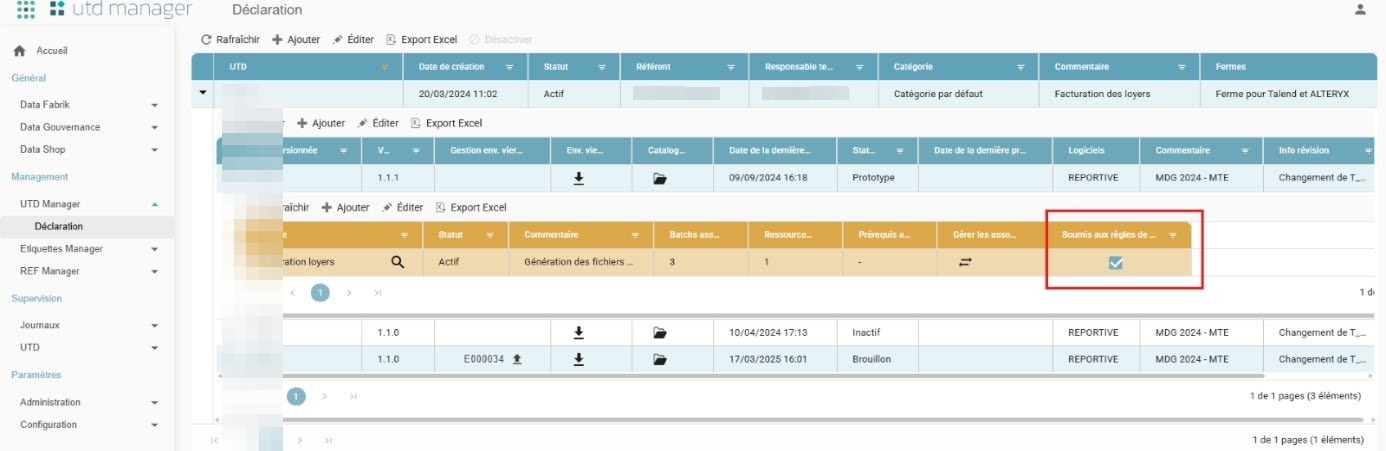
Cette case apparaît au-dessous du champ Commentaire, dans l'interface de création des modules UTD.
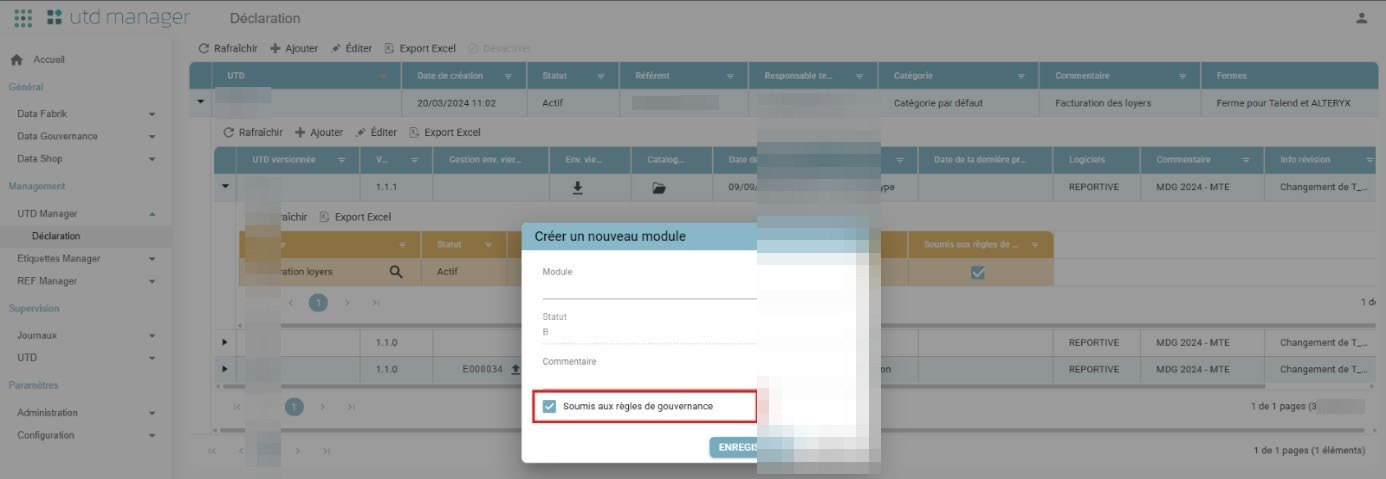
Lors de la duplication d'une version de l'UTD, la valeur de ce champ est recopiée automatiquement pour chaque module. Cette évolution permet d'identifier facilement les modules soumis aux règles de gouvernance.
Visualisation des assignations de gouvernance
Permet de rendre visibles les responsabilités de pilotage et de gouvernance associées à chaque module UTD, afin d'améliorer la transparence sur la gestion des règles de gouvernance des données.
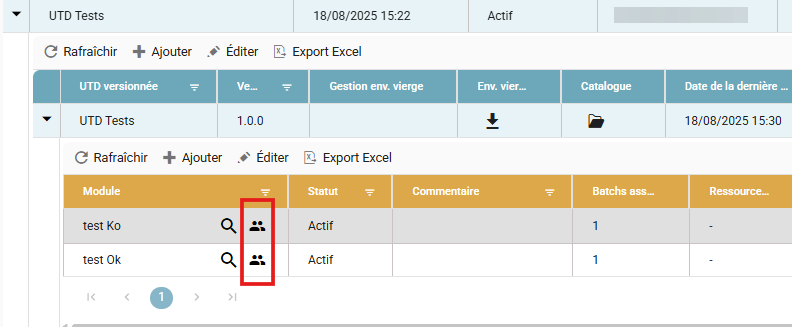
- Ouvrir le menu UTD Manager > Modules.
- Cliquer sur l'icône utilisateurs.
- Accéder à la section DATA GOUVERNANCE dans le bas de la fenêtre de détail.
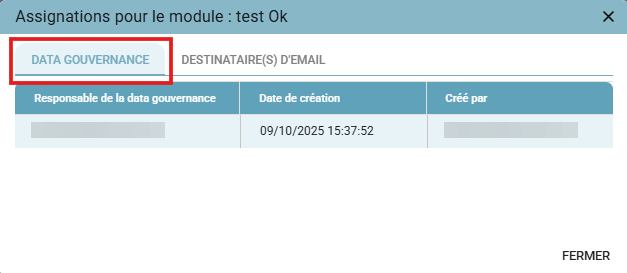
Une nouvelle section intitulée DATA GOUVERNANCE est désormais disponible. Elle présente, sous forme de tableau, la liste des utilisateurs actuellement assignés à la gestion des règles de gouvernance du module.
- Les informations affichées sont en lecture seule.
- Les assignations sont configurées lors de la création d'une production dans Data Fabrik.
Visualisation des destinataires du mail de fin de production
Facilite le suivi des notifications automatiques envoyées à l'issue d'une production UTD, en permettant de visualiser directement les destinataires du mail de fin de production depuis la fiche d'un module.
- Ouvrir le menu UTD Manager > Modules.
- Cliquer sur l'icône utilisateurs.
- Accéder à la section DESTINATAIRE(S) D'EMAIL dans le bas de la fenêtre de détail.
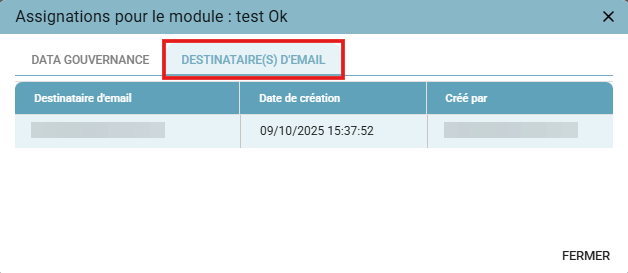
Une nouvelle section intitulée DESTINATAIRE(S) D'EMAIL est désormais disponible. Elle liste toutes les personnes qui recevront un email lors de la fin d'une production liée à ce module.
- Les informations affichées sont en lecture seule.
- Les destinataires sont configurés lors de la création d'une production dans Data Fabrik.
Lors de la duplication d'une version de l'UTD, les valeurs de ce champ ne sont pas recopiées automatiquement pour chaque module.
Associations Module à Fichiers - Batchs
L'association permet de définir les ressources associées au module et de paramétrer l'enchaînement des batchs.
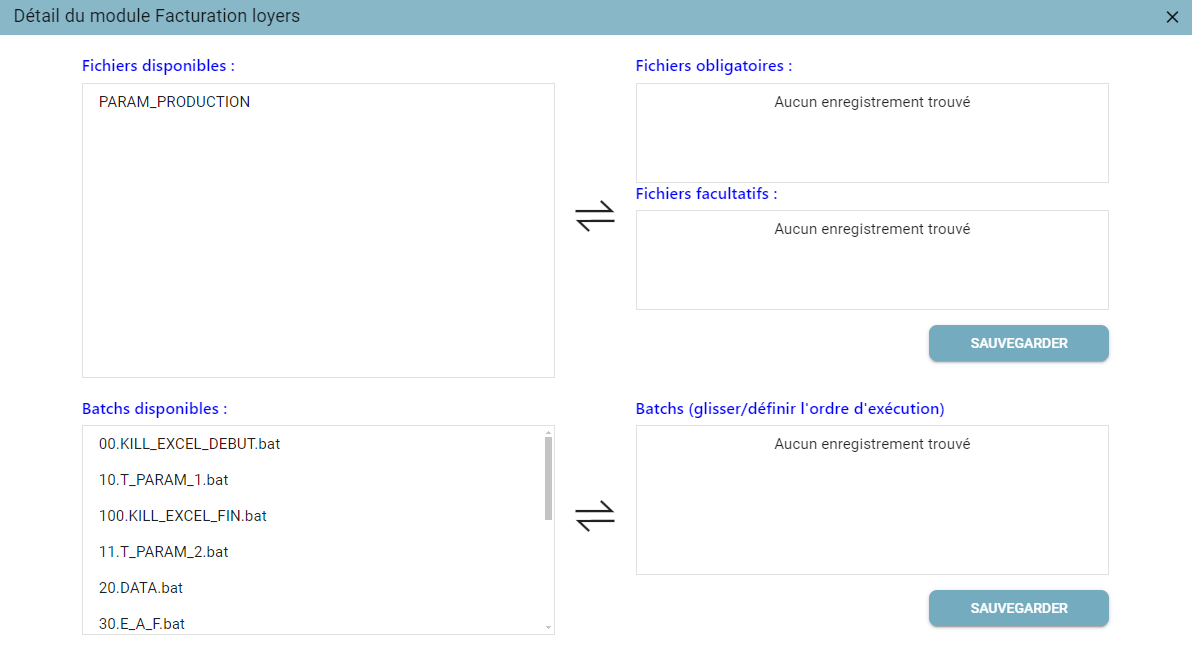
L'association des fichiers et des batchs se fait par action de « Glisser / Déposer ». Les fichiers disponibles peuvent être déposés en tant que :
- fichier obligatoire : aucune production ne pourra être lancée sans chargement du fichier en question
- fichier facultatif : une production pourra être lancée qu'il y ait chargement du fichier en question ou non
Les batchs disponibles doivent être déposés dans l'ordre d'exécution souhaité.
On sauvegarde chaque partie (Fichiers et batchs) indépendamment l'une de l'autre.
Si des batchs apparaissent grisés, ils ne sont pas associables au module.
Actions :
- Sauvegarder : enregistre la liste des fichiers ou la liste des batchs
- Croix : ferme le pop-up sans enregistrer si pas de sauvegarde préalable
- Touche "Echap" : ferme le pop-up sans enregistrer si pas de sauvegarde préalable
Statuts et actions associées
Les changements de statuts des modules sont liés à leur statut en cours et aux statuts de l'UTD et la version à laquelle il est associé.
Statut Brouillon
Par défaut, lors de sa création, le module est au statut Brouillon.
Lorsque le module est au statut Brouillon, selon le statut de l'UTD et de sa version, on peut :
- éditer et modifier le module
- consulter et modifier les associations de ce module
- changer le statut du module
Statut Actif
Lorsque le module est au statut Actif, selon le statut de l'UTD et de la version, on peut :
- éditer et modifier le module
- consulter uniquement les associations de ce module
- changer le statut du module
Statut Inactif
Lorsque le module est au statut Inactif, on peut :
- consulter uniquement les associations de ce module
- changer le statut du module
Configuration
Ce menu permet d'administrer les composants techniques nécessaires à l'exécution des UTD.
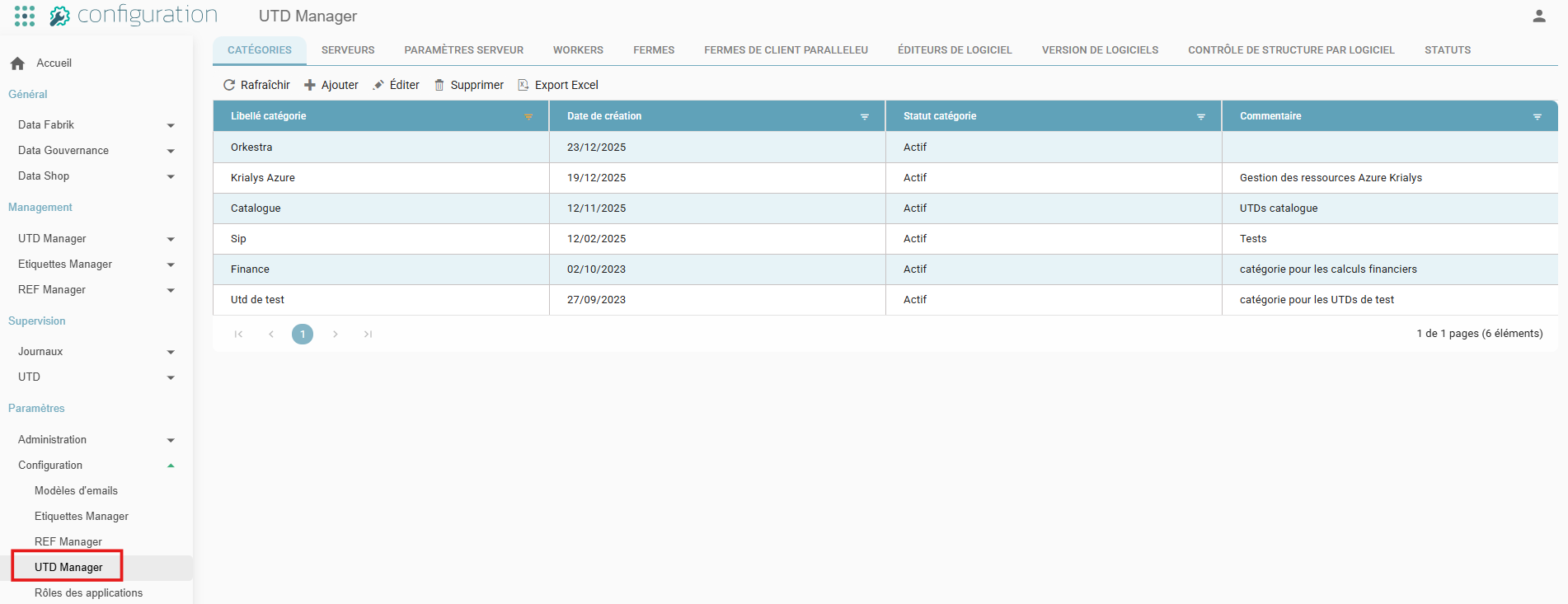
Catégories
Les catégories permettent d'organiser les UTD selon un regroupement fonctionnel ou technique.
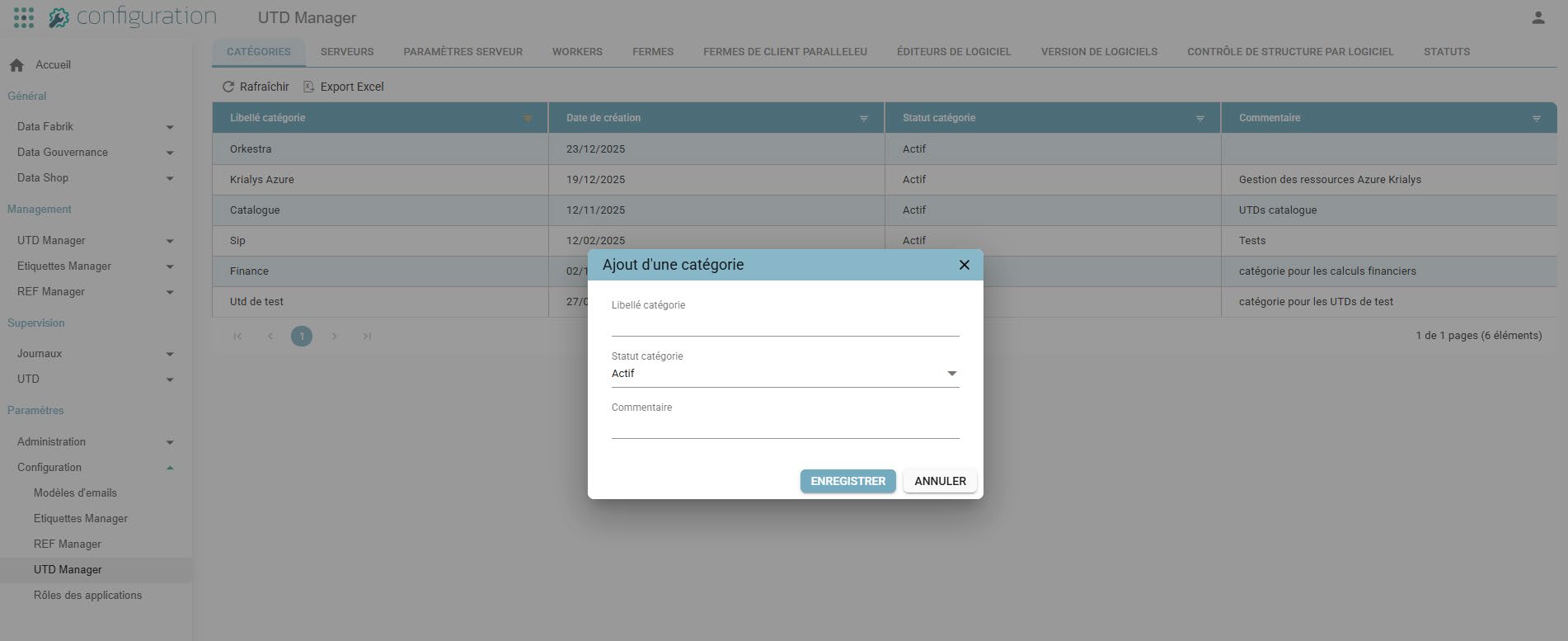
Création / édition
La popup affiche désormais :
- Libellé catégorie (obligatoire)
- Statut (Actif / Inactif)
- Commentaire (facultatif)
La date de création est automatiquement renseignée par le système.
Serveurs
Permet de gérer les serveurs associés à l'exécution des UTD.
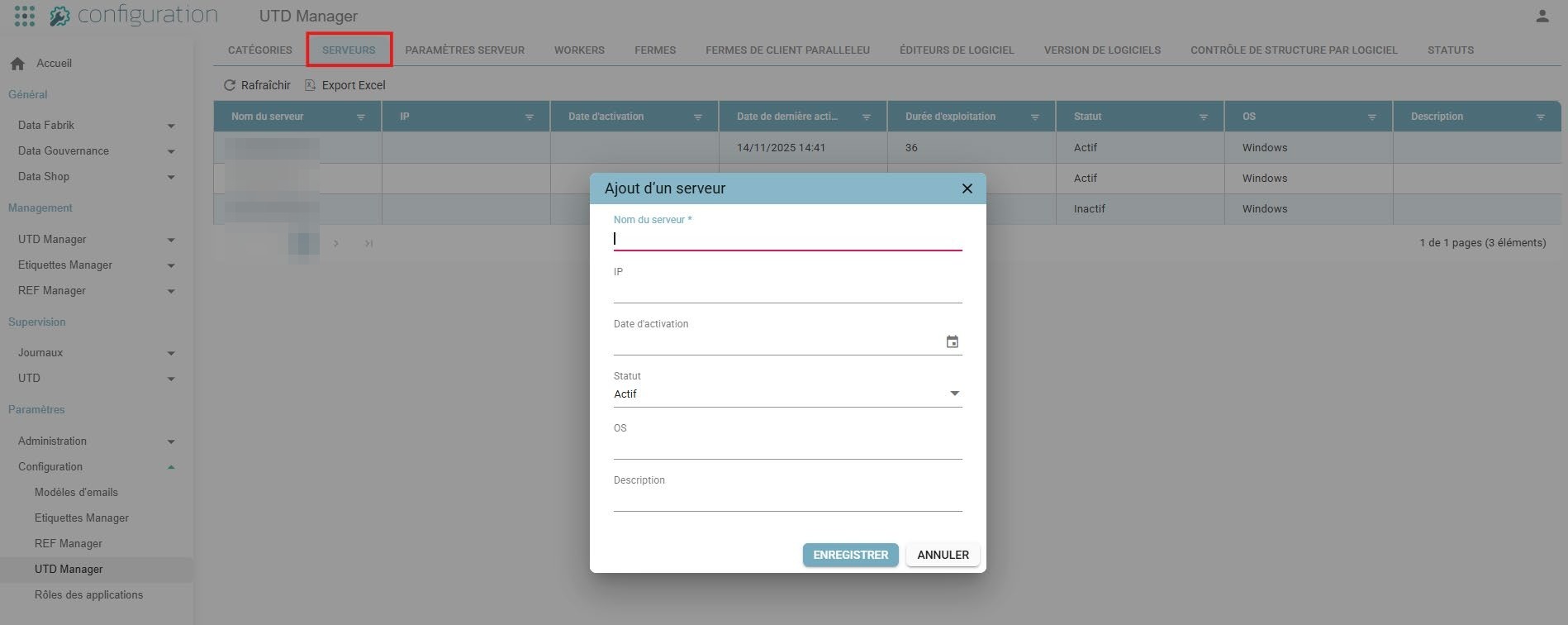
Ajout
Titre :
- Ajout d'un serveur / Add server
Champs :
- Nom du serveur (obligatoire)
- IP
- Date d'activation
- Statut (Actif / Inactif)
- OS
- Description
Les champs suivants ne sont pas modifiables dans la popup :
- Date de dernière activité
- Durée d'exploitation
Suppression
Un serveur peut être supprimé uniquement s'il n'est pas utilisé.
Si utilisé ailleurs : « Impossible de supprimer ce serveur : il est utilisé dans une ou plusieurs configurations. »
Workers
Permet de gérer les workers exécutant les traitements UTD.
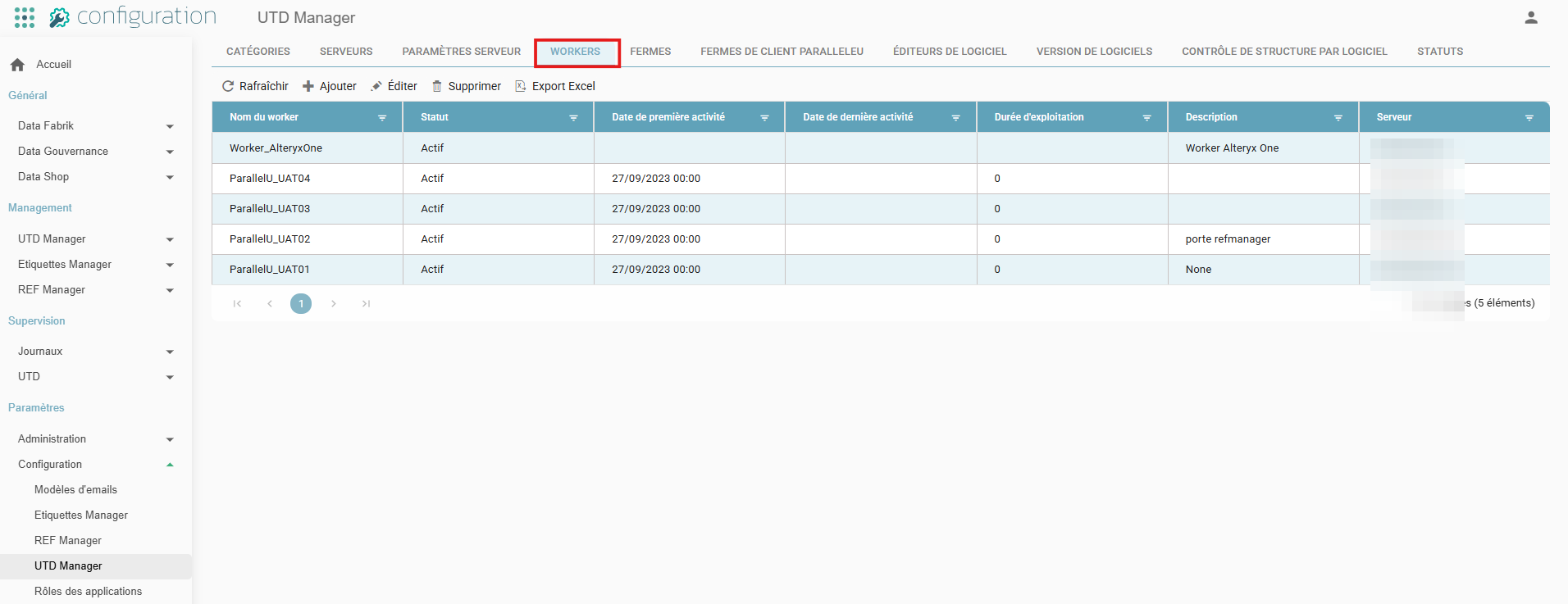
Ajout
Titre :
- Ajout d'un worker / Add worker
Champs obligatoires :
- Nom du worker
- Serveur
Statut :
- Actif / Inactif
- Valeur par défaut : Actif
Champs masqués (gérés automatiquement) :
- Date de première activité
- Date de dernière activité
- Durée d'exploitation
Suppression
Un worker peut être supprimé uniquement s'il n'est référencé dans aucune UTD ou production.
Si référencé ailleurs : « Impossible de supprimer ce worker : il est utilisé dans une ou plusieurs configurations. »
Éditeurs de logiciels
Permet de gérer la liste des éditeurs utilisés dans les versions d'UTD.
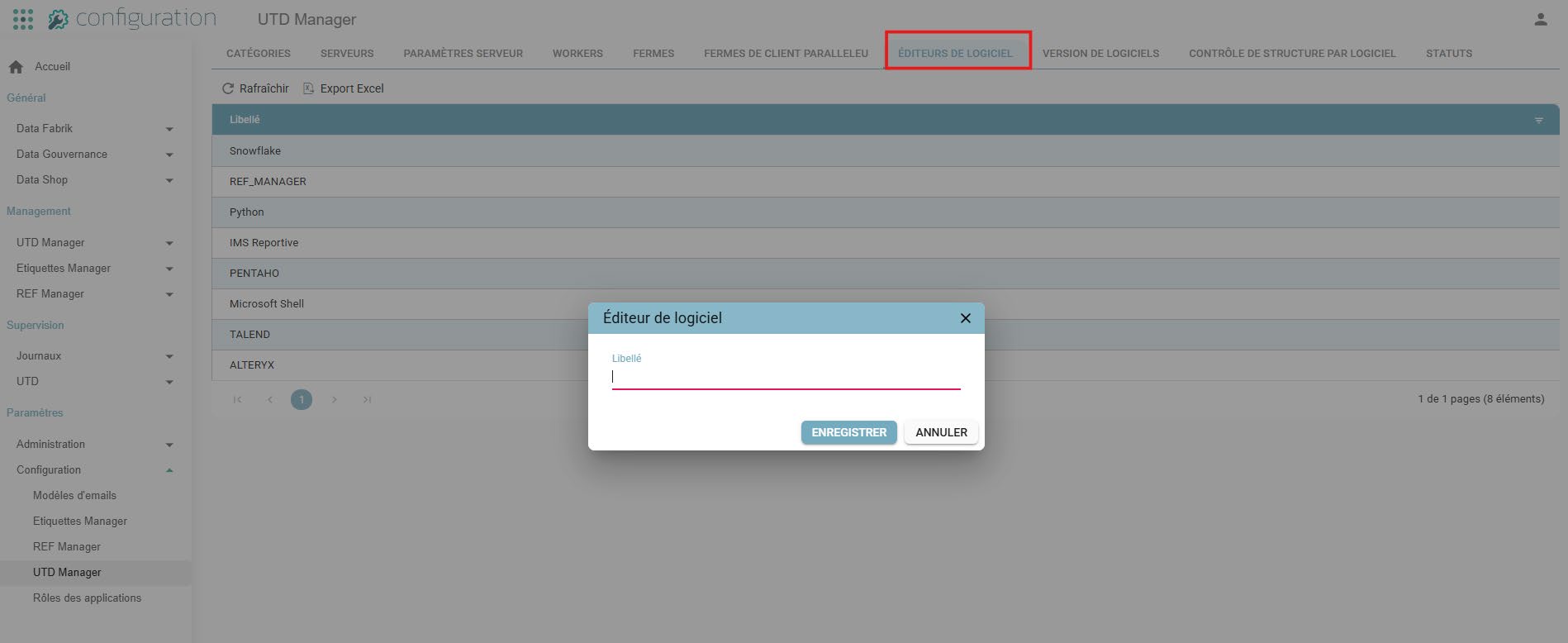
Création / édition
Popup :
- Titre : Éditeur de logiciel / Software publisher
- Champ : Libellé / Label
Suppression
Un éditeur peut être supprimé uniquement s'il n'est référencé dans aucune UTD, version ou configuration.
Si référencé ailleurs : « Impossible de supprimer cet éditeur : il est utilisé dans une ou plusieurs configurations. »