Etiquettes Manager
Introduction
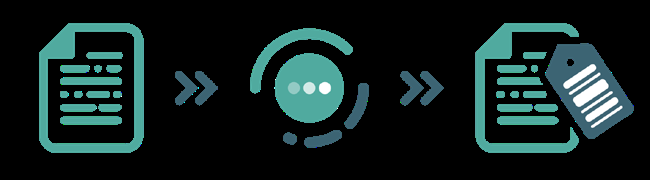
Orkestra crée et rattache une étiquette à chaque jeu de données produit. Les étiquettes produites sont stockées sur Orkestra. Dans le cadre d'une intégration de données (fichier, flux, …) l'étiquette est associée au jeu de données produit, qui est destiné à être stocké dans une table de la base de données Client.
Exemple : 20230308_FIN_TXCH_02
Une étiquette est une référence unique générée par Orkestra, permettant l'authentification de chaque jeu de données. La nomenclature de l'étiquette est composée de :
- Un périmètre (dynamique ou statique) fournissant le contexte de génération du jeu de données
- Un domaine regroupant les données par axe processus, organisationnel, opérationnel
- Un objet faisant référence au traitement métier de génération du jeu de données
- Un compteur incrémenté pour chaque production du triplet précédent
Afin de configurer les modèles d'étiquette, Orkestra offre une fonctionnalité de configurateur. Chaque modèle d'étiquette peut ensuite être testé avant utilisation par le biais d'un simulateur.
A chaque production est créé un nouveau code étiquette unique pour chaque jeu de données produit ou inséré en base.
La génération de l'étiquetage est lancée par module et son traitement de données associé lors de la production via DataFabrik.
Principe général
| Élément de l'étiquette | Signification |
|---|---|
| 20230308 | Périmètre dynamique |
| FIN | Domaine |
| TXCH | Objet |
| 02 | Incrément généré par Orkestra |
Une étiquette unique est automatiquement générée à partir de la combinaison du triplet Périmètre_Domaine_Objet + Incrément.
La nomenclature du modèle d'étiquette est définie dans le paramétrage de la codification des étiquettes dans le menu Configuration – Etiquettes Manager.
La définition de l'étiquette est réalisée lors de la rédaction de la meta EB. Cette opération est effectuée en 2 étapes :
- Configurateur d'étiquette : ce menu donne accès à 3 onglets pour la création de la codification du triplet Périmètre-Domaine-Objet qui constituent le modèle de l'étiquette.
- T_PARAM_ADVANCED : il s'agit d'un fichier de paramétrage au format Excel intégré dans l'ETL lors de la création des workflows de l'UTD. Il doit mentionner les attributs du triplet Périmètre_Domaine_Objet tel que défini dans Etiquettes Manager. Il permet à l'ETL de communiquer avec Orkestra et de créer une nouvelle étiquette à chaque production.
Domaines
Le domaine peut être défini comme une unité de regroupement logique et organisationnel de données qui partage des caractéristiques similaires ou des objectifs communs.
Le domaine permet la gestion, l'analyse et l'utilisation des données au sein d'une architecture distribuée et évolutive :
- Gestion des données centralisée : en regroupant les données similaires au sein d'une même entité organisationnelle. Cela simplifie la gouvernance, la maintenance et la gestion des données en permettant aux responsables de domaine de prendre des décisions cohérentes et alignées sur les objectifs métier.
- Sécurité et confidentialité des données : mettre en place des politiques de sécurité et de confidentialité adaptées à chaque ensemble de données.
- Analyse et exploration des données : le domaine fournit un cadre logique pour l'analyse et l'exploration des données. De plus, la consolidation des données similaires dans un seul domaine peut aider à réduire la fragmentation des données et à faciliter leur analyse transversale.
- Interopérabilité et collaboration : bien que chaque domaine ait sa propre autonomie, il est souvent nécessaire de collaborer et d'interagir avec d'autres domaines pour répondre à des besoins métier complexes.
- Agilité et évolutivité : en structurant les données par domaine, les organisations peuvent adopter une approche agile et évolutive pour la gestion des données. Les nouveaux domaines peuvent être facilement ajoutés pour prendre en charge de nouveaux besoins métier, tandis que les changements au sein d'un domaine peuvent être gérés de manière flexible sans perturber les autres parties du système.
Objectif
Définir le domaine en tant qu'entité de regroupement couvrant 1 ou plusieurs processus en fonction des besoins de l'organisation.
Fonctionnement
- Dans Etiquettes Manager, accéder au configurateur, puis à l'onglet Domaines. Les domaines créés sont répertoriés avec leurs attributs et des informations sur les acteurs et dates de création.
- Il est possible à partir de cette page de créer un domaine, de le modifier ou de le supprimer.
- Un domaine doit être rattaché à un type de domaine. Les types de domaines sont créés dans le menu Configuration - Etiquettes Manager.
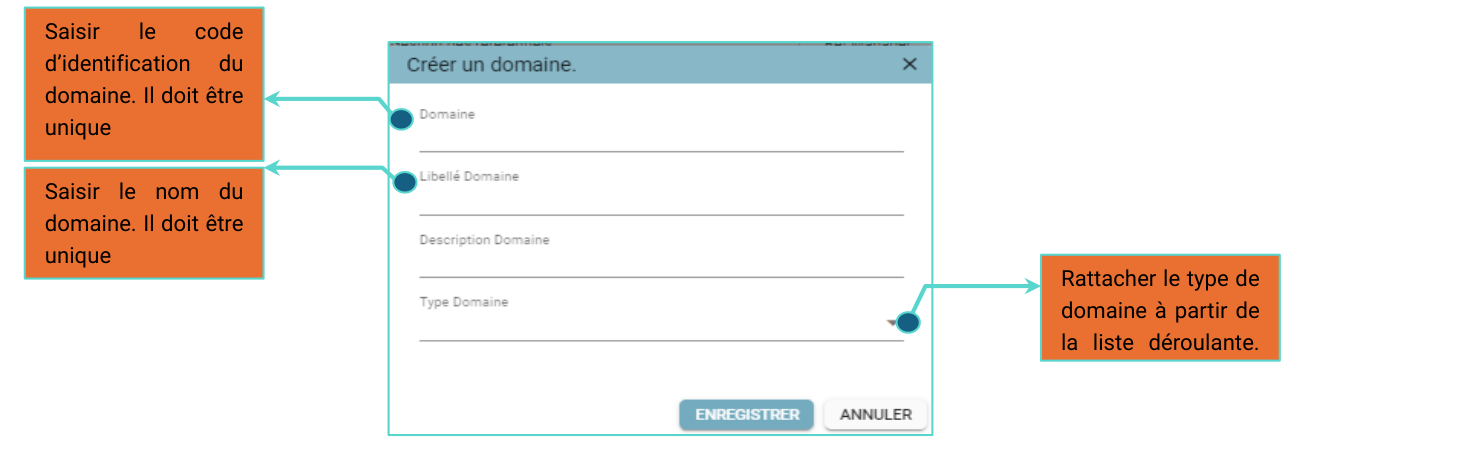
- Domaine : saisir le code d'identification du domaine. Il doit être unique.
- Libellé Domaine : saisir le nom du domaine. Il doit être unique.
- Type Domaine : rattacher le type de domaine à partir de la liste déroulante.
Exemple : Domaine de la comptabilité
- Code : CPT
- Libellé : Comptabilité
- Type de Domaine : Flux entrant
Périmètres
Le périmètre peut être défini comme une caractéristique contextuelle des données qui complète la notion de domaine en spécifiant des informations supplémentaires. Le périmètre pourrait inclure les éléments suivants :
Contexte opérationnel : le périmètre peut indiquer les processus métier spécifiques, les flux de travail ou les applications dans lesquels les données sont utilisées ou nécessaires.
- Exemple : le périmètre peut être une mention du SI de Gestion par lequel transite le flux de données.
Contexte géographique : le périmètre peut spécifier la localisation physique ou géographique associée aux données, ce qui peut être pertinent dans les cas où les données sont soumises à des réglementations ou des exigences spécifiques à certaines régions.
- Exemple : pour des productions afférentes à un même processus qui sont réparties entre plusieurs localisations comme les pays (FR pour France, UK pour Grande-Bretagne, …).
Contexte temporel : le périmètre peut mentionner la période de validité ou de pertinence des données, leur date de création, de mise à jour ou de péremption.
- Exemple : pour les données de fréquence et validité annuelle, le périmètre est AAAA et pour des données produites mensuellement, le périmètre peut être MMAAAA.
Contexte fonctionnel : le périmètre peut définir le domaine fonctionnel ou l'aspect métier spécifique auxquels les données se rapportent, en complément de l'identification du domaine principal.
- Exemple : pour les productions relatives à une utilisation spécifique telle que la génération d'un rapport spécifique.
Objectifs
Définir un périmètre pour chaque module d'UTD en fonction du contexte métier :
- Périmètre dynamique (calculé par l'ETL) : si AAAAMMDD, l'ETL calcule la date du jour sous ce format
- Périmètre non dynamique : information statique de l'étiquette créée
Fonctionnement
Dans Etiquettes Manager, accéder au configurateur, puis à l'onglet Périmètres. Les périmètres créés sont répertoriés avec leurs attributs et des informations sur les acteurs et dates de création.
Il est possible à partir de cette page de créer un périmètre, de le modifier ou de le supprimer.
Un périmètre doit être rattaché à un domaine, défini dans l'onglet Domaines.
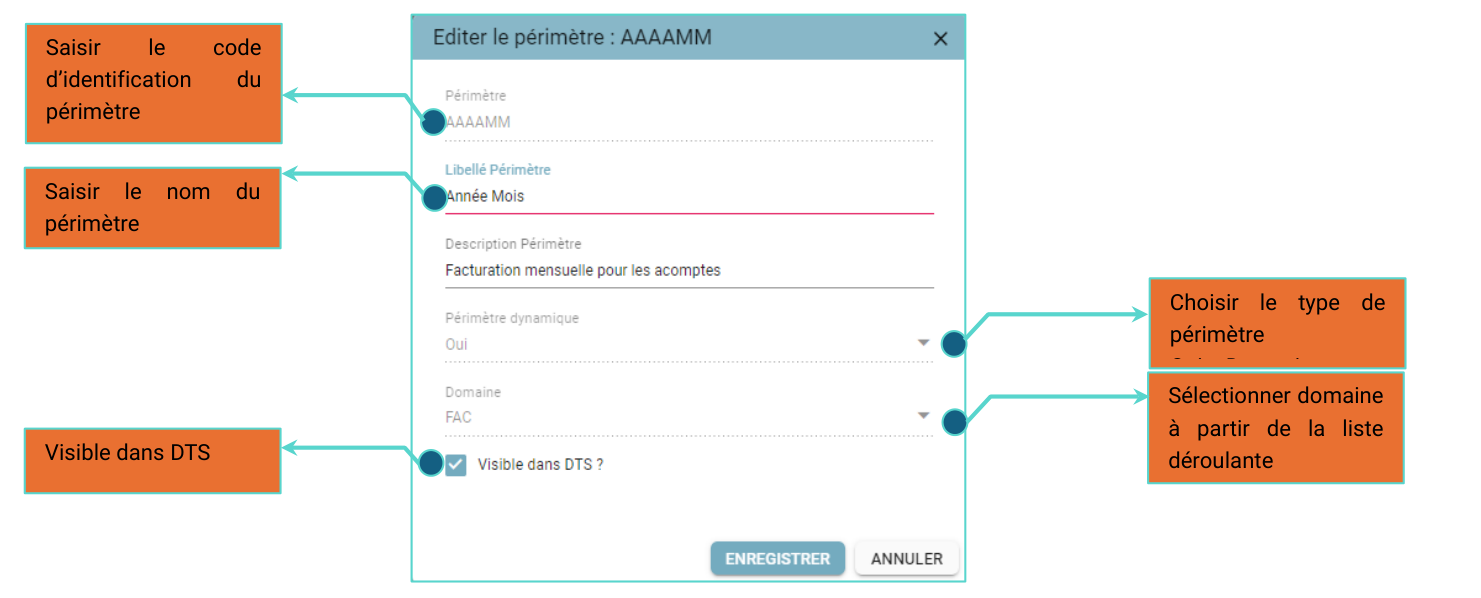
- Périmètre : saisir le code d'identification du périmètre.
- Libellé Périmètre : saisir le nom du périmètre.
- Périmètre dynamique : choisir le type de périmètre.
- Domaine : sélectionner le domaine à partir de la liste déroulante.
- Visible dans DTS ? : visible dans DTS.
Objets étiquetés
Chaque étiquette est initiée sur la base d'un traitement de données qui fait référence à un objet unique. Il s'agit dans l'organisation d'une référence à une unité de données autonome.
- Exemple : factures, budget, balance commerciale, produits, clients, typologie des actifs, …
Chaque objet étiqueté est associé à un contexte métier spécifique, donc à un domaine.
La gouvernance des données est appliquée de manière contextuelle à chaque objet en fonction des besoins métiers (qualité, sécurité, confidentialité, …).
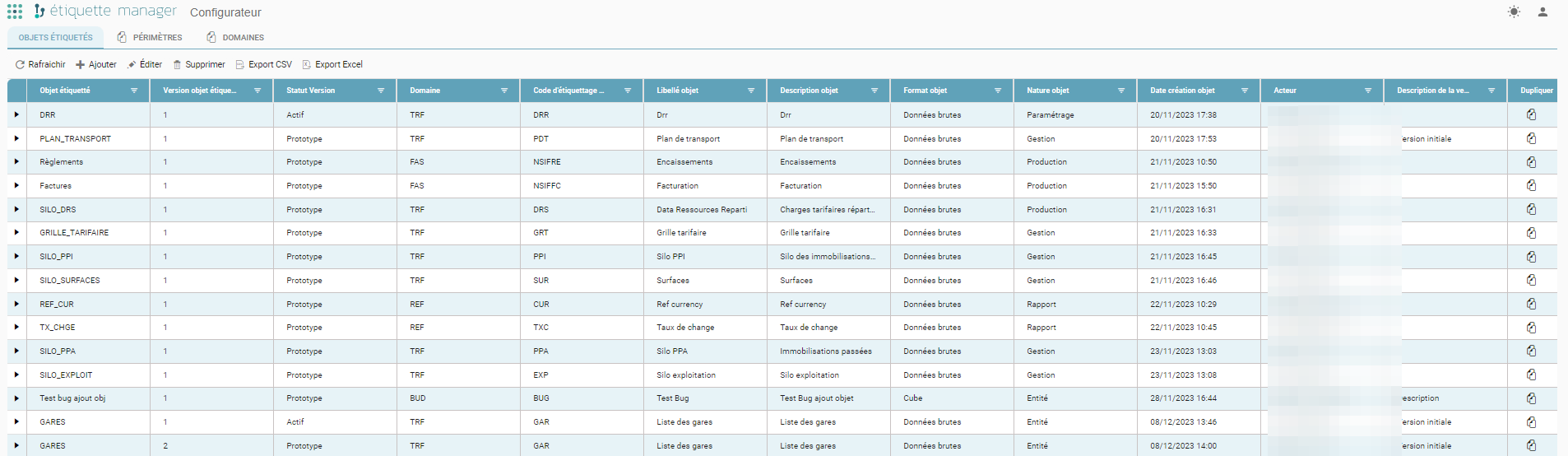
Objectifs
- Définir un objet étiqueté (identifiant unique) et son code d'étiquetage (code pour la nomenclature de l'étiquette)
- Rattacher les objets à un domaine
- Créer des objets, les gérer, les éditer, créer des versions, supprimer, …
- Associer des règles de gestion à un objet
Création d'un objet
Depuis le configurateur des étiquettes, dans l'onglet Objets étiquetés, cliquer sur Ajouter pour déclarer un nouvel objet.
Il est également possible de créer une nouvelle version d'un objet existant.
Le numéro de version est calculé automatiquement à la création.
Il est obligatoire d'associer un objet à un domaine déclaré dans l'onglet Domaines.
Le code d'étiquetage de l'objet est utilisé dans la nomenclature de l'étiquette.
Le format et la nature de l'objet sont paramétrés dans le menu Configuration > Etiquettes Manager.
A la création d'un nouvel objet ou d'une nouvelle version, le statut est « Aucun changement ». Le statut de l'objet doit être modifié à « Actif » pour permettre son utilisation.
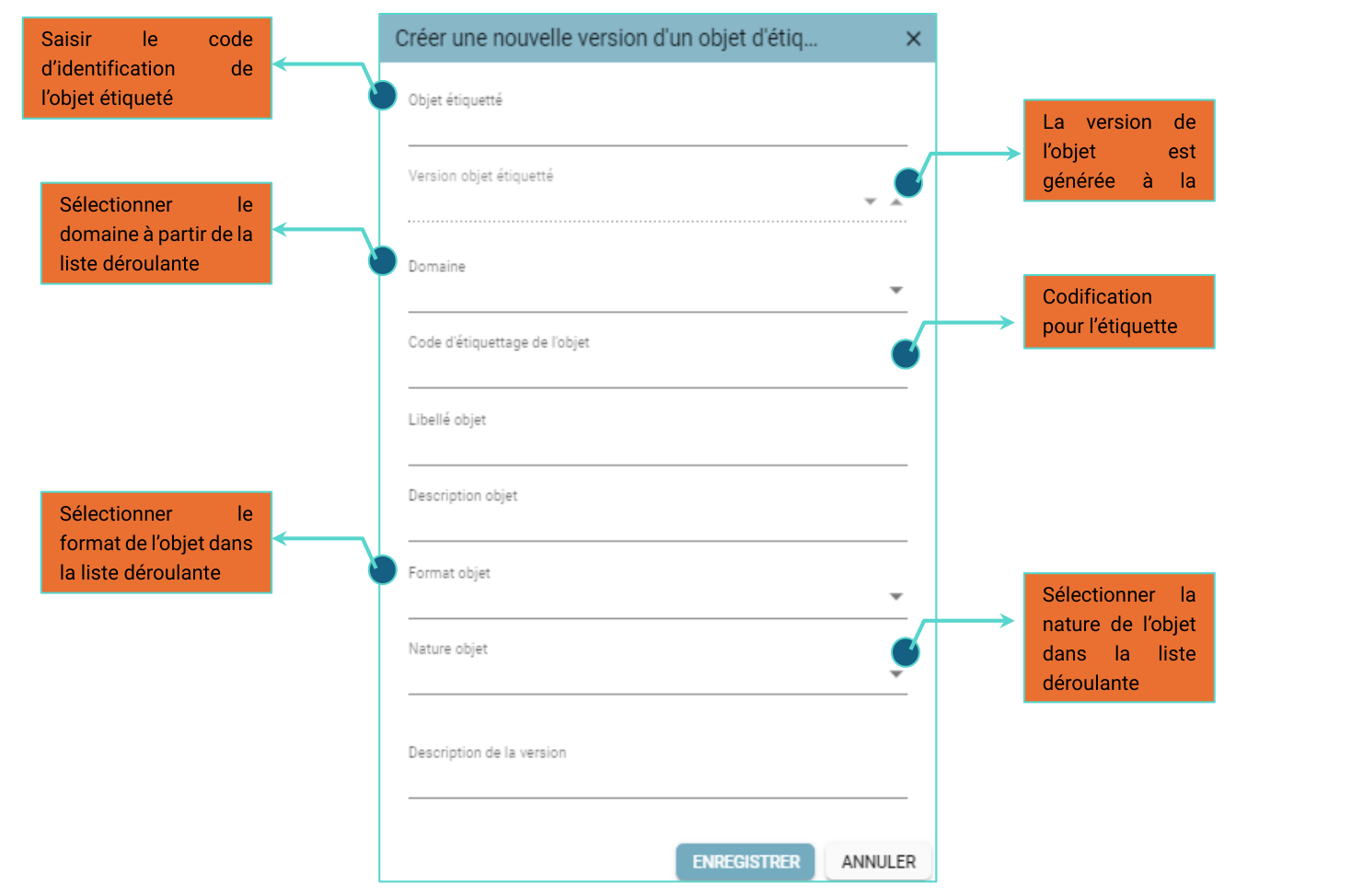
- Objet étiqueté : saisir le code d'identification de l'objet étiqueté.
- Version objet étiqueté : la version de l'objet est générée à la création.
- Domaine : sélectionner le domaine à partir de la liste déroulante.
- Code d'étiquetage de l'objet : codification pour l'étiquette.
- Format objet : sélectionner le format de l'objet dans la liste déroulante.
- Nature objet : sélectionner la nature de l'objet dans la liste déroulante.
Editer un objet existant et versionning
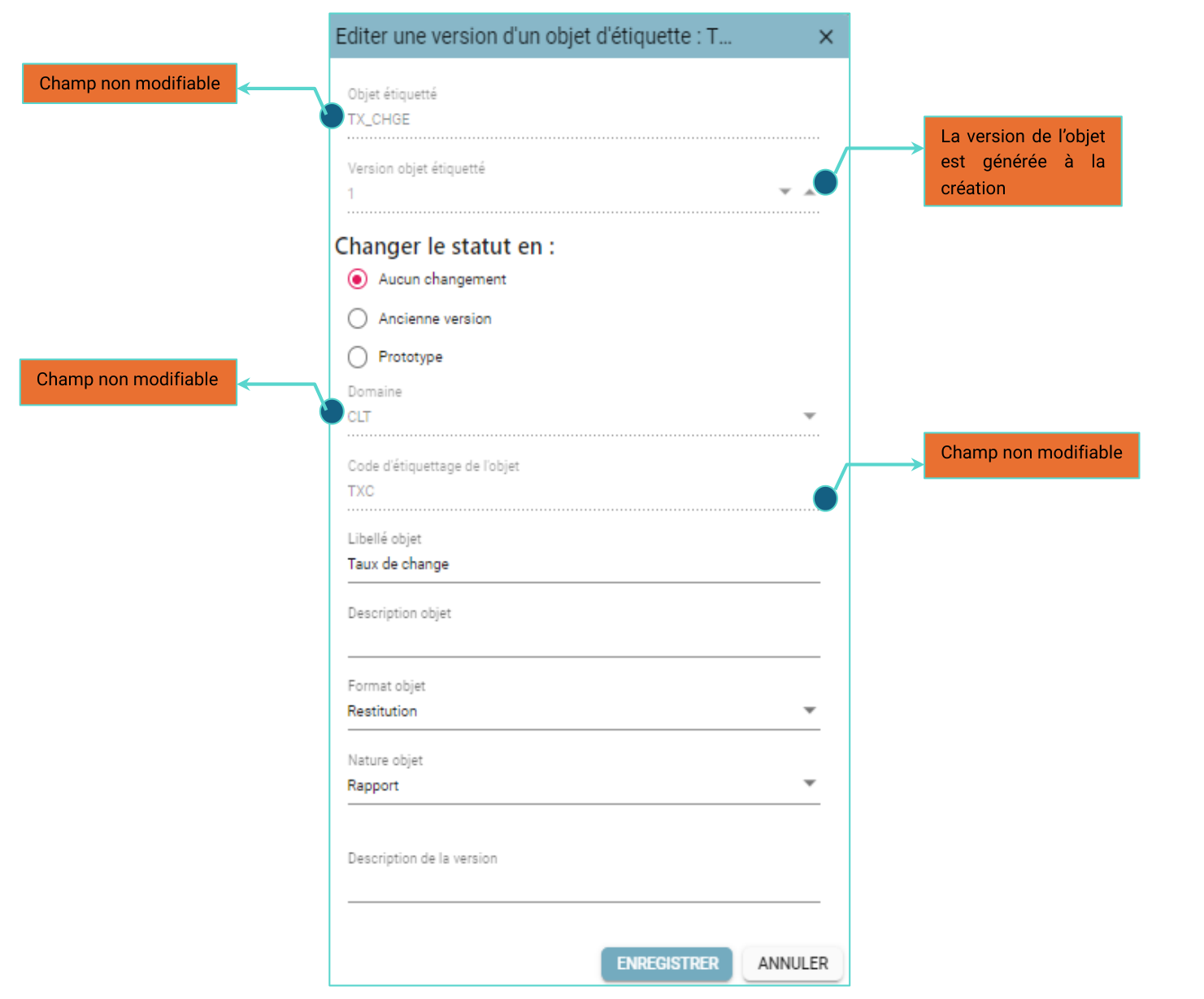
Dans le popup d'édition d'un objet, il est possible de changer le statut.
- Pour avoir une nouvelle codification de l'objet ou pour l'affecter à un autre domaine, il est obligatoire de créer une nouvelle version.
- La nouvelle version créée doit avoir le même identifiant dans le champ Objet étiqueté.
- La nouvelle version créée hérite automatiquement du statut « Prototype » et du numéro de version suivant.
- Le statut de la version précédente devra être changé en « Ancienne version ».
Il n'est pas possible de modifier :
- Objet étiqueté (identifiant unique)
- Version objet étiqueté
- Domaine
- Code d'étiquetage de l'objet
Associer des règles de gouvernance à un objet
A la création d'un objet étiqueté, il est associé à un processus de gouvernance comprenant un ensemble de règles de gouvernance prédéfinies à appliquer.
Pour chaque règle de gouvernance, il est possible de déclarer si elle est applicable (O/N) à l'objet.
Pour chaque règle de gouvernance il est possible de déterminer une durée ou une échéance.
Il est impératif de définir ces règles par objet avant toute production UTD (sinon il n'est pas possible de les associer).
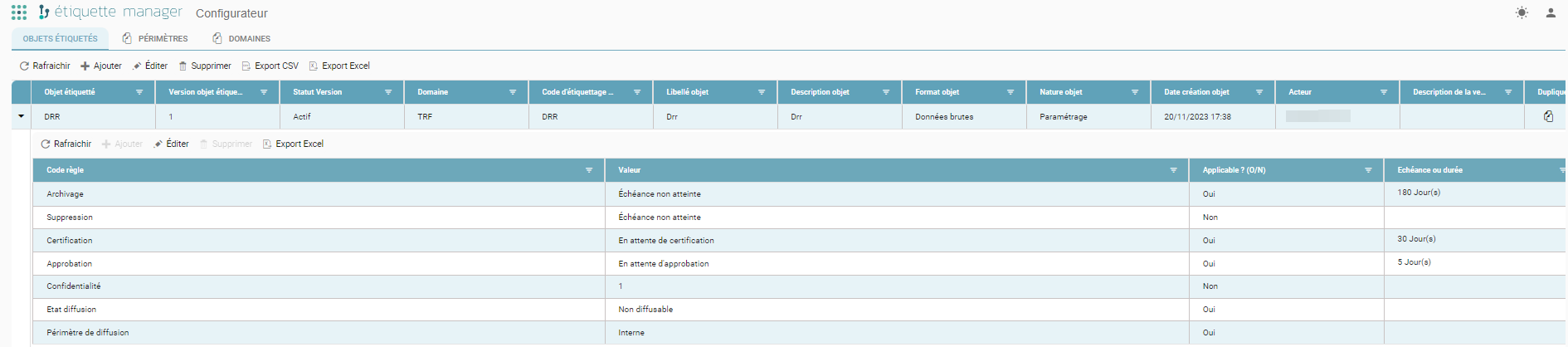
Les règles de gouvernance sont définies dans le menu Data Gouvernance d'Orkestra, cf. le manuel Data Gouvernance.
Simulateur d'étiquettes
Objectifs
À la suite de la création et configuration des différents items, il est possible de les combiner au travers du simulateur d'étiquette.
Cette opération nous permet de nous assurer de la nomenclature finale de l'étiquette avant la mise en production.
Réalisation d'une simulation
-
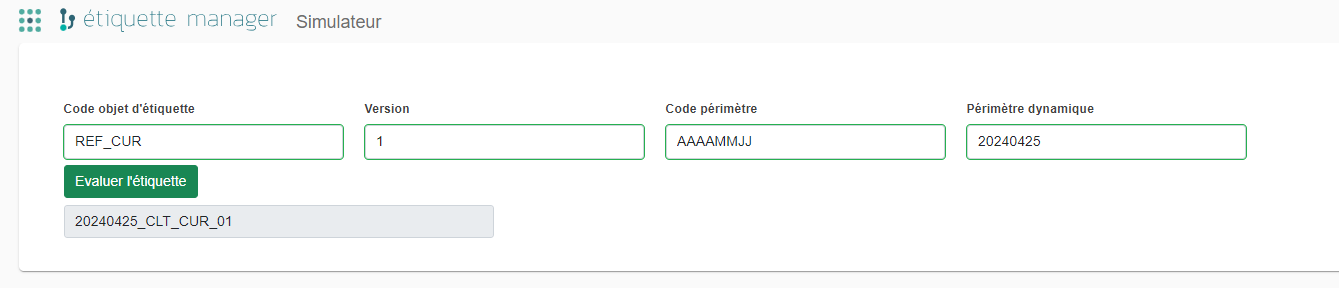
A partir des listes déroulantes, sélectionner le code objet d'étiquette, la version du code objet, le code périmètre.
-
Saisir un exemple suivant le format souhaité du périmètre dynamique.
Pour rappel, le périmètre dynamique sera calculé dans le traitement du module lors de la production.
-
En cliquant sur le bouton « Evaluer l'étiquette », l'étiquette ainsi construite s'affiche.