Supervision
Présentation générale
Le module de Supervision Orkestra met à disposition un ensemble d'écrans permettant le suivi de l'activité de la plateforme. Il se divise en deux parties :
- Journaux pour le suivi des Workers et des Logs Orkestra
- UTD pour le suivi des logs remontés par les productions et la récupération des environnements de production
Journaux
Workers
Présentation
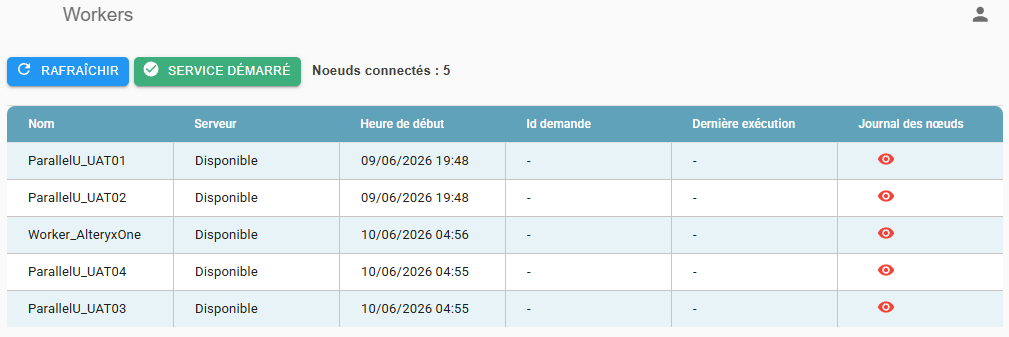
L'écran de supervision des Workers (Supervision / Journaux / Workers), permet de contrôler l'état des nœuds de production. Il répertorie les différents nœuds de production installés sur les serveurs ainsi que leur état.
Actions
-
Rafraîchir
Le bouton RAFRAICHIR permet d'actualiser les informations de la grille.

-
Service Démarré / Service Stoppé
Le bouton SERVICE DEMARRE permet de suspendre ou démarrer les nœuds de production.

-
Journal des nœuds
La colonne Journal des nœuds permet l'affichage d'éventuelles erreurs présentes sur le nœud de production sélectionné.

Logs Orkestra
L'écran de supervision Logs Orkestra (Supervision / Journaux / Logs Orkestra), permet d'afficher un ensemble d'informations liées à l'activité de la plateforme.
Ces informations sont de 3 niveaux :
- Informatif (Information) : information générale sur l'utilisation de la plateforme.
- Alerte (Warning) : information pouvant nécessiter une intervention.
- Erreur (Error) : information indiquant qu'une erreur s'est produite sur la plateforme. Ces erreurs doivent être analysées et corrigées afin d'assurer le bon fonctionnement de la plateforme.

Les données de cet écran peuvent être exportées via le bouton Export Excel afin d'en faciliter l'analyse.

UTD
Journaux
Présentation générale
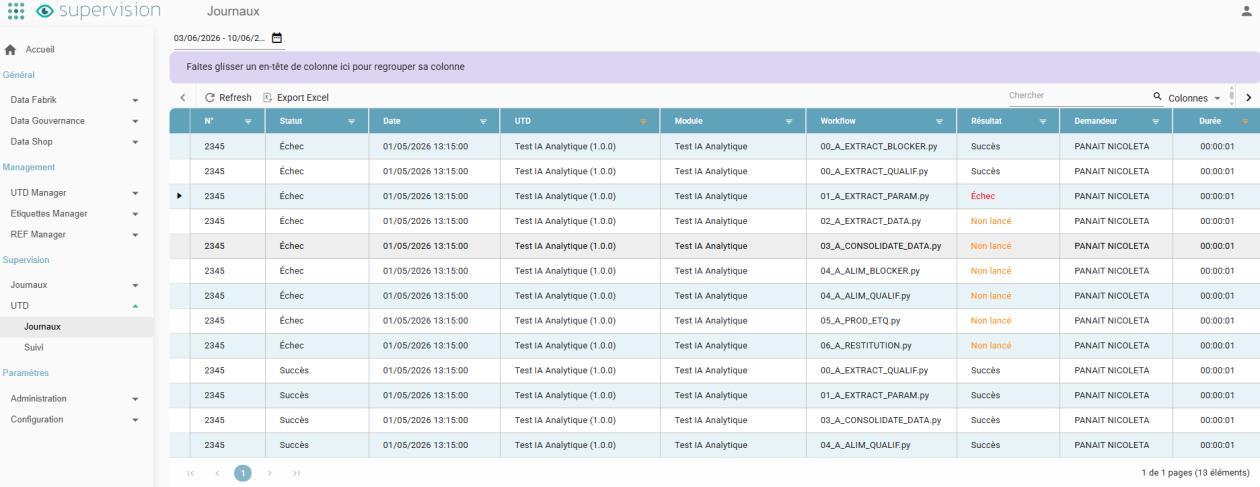
L'écran de supervision Journaux, permet d'afficher un ensemble d'informations liées aux production d'UTD. Ces données sont remontées par l'ETL via une API disponible sur la plateforme Orkestra.
Un pack « SUPERVISION » développé par les équipes Orkestra peut être associé à chaque module, lui permettant de publier les informations sur la plateforme Orkestra. Ainsi, les détails des productions sont communiqués par l'ETL et ensuite consultables sur la plateforme.
Les informations comprises dans les détails de production :
- Le nom de l'UTD et de son module produit
- L'ID et la date/heure de production
- Le statut de production : Succès / Erreur / Avertissements
- Chaque étape de production de l'UTD (le Workflow ETL)
- Le résultat de chaque Workflow : Succès / Echec / Non lancé, qui peut être développé pour encore plus de détails techniques
Logs disponibles pour les UTDs développées à partir d'un ETL (ou autre outil Data Processing) et contenant le pack d'intégration « Supervision ».
Principe général
Après avoir lancé la production d'une UTD, l'utilisateur peut consulter les détails de l'exécution et analyser les messages en cas d'erreur.
Instructions d'utilisation de la page Journaux
-
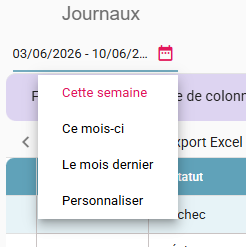
Sélectionner la période en cours :
Si l'ID de production à analyser n'est pas affiché sur la page, effectuer une recherche :

-
Examiner les détails des logs :

-
Développer la ligne du workflow qui a échoué à l'aide de la petite flèche à gauche et naviguer pour trouver le message d'erreur :
 NB
NBL'utilisateur métier devrait être surtout intéressé par les messages d'erreur dans les workflows, par exemple :
- 01_EXTRACT_DATA : fichier de paramétrage non conforme
- 02_EXTRACT_DATA : fichier d'entrée non conforme ou manquant
- 05_PROD_ETQ : les éléments pour la construction de l'étiquette ont été mal paramétrés sur Orkestra ou les étiquettes d'entrée déclarées ne sont pas les bonnes. Dans ces cas-là, un fichier de logs étiquettes pourrait être téléchargé depuis la page Data Fabrik
Les erreurs dans les autres workflows sont de nature technique. Dans cette situation, l'utilisateur peut faire appel à son consultant technique.
-
D'autres colonnes avec plus de détails sont disponibles dans cette section :

Elles peuvent être sélectionnées / désélectionnées en fonction du besoin d'information.
Utilisation de la page Journaux pour créer des statistiques
Pour obtenir plus d'informations sur des échecs récurrents par exemple, l'utilisateur a la possibilité de regrouper des colonnes sur la page Journaux.
Le fonctionnement est similaire à celui d'un tableau croisé dynamique : organiser et grouper les données selon différentes catégories pour mieux les comparer ou analyser.
Exemple d'utilisation
-
Sélectionner la période en cours :
-
Sélectionner l'UTD concerné et filtrer le champ Résultat par « échec » :


-
Faire glisser sur la zone violette de regroupement les colonnes UTD, Résultat et Workflow. Les données sont ainsi groupées par ces trois catégories :

L'utilisateur pourrait ensuite facilement conclure quelles étaient les productions en échec, quels modules, tout regroupé par : UTD – résultat - type de workflow.
Dans ce cas, il s'agit uniquement du workflow 02_EXTRACT_DATA, avec des causes d'erreur possibles liées justement à l'utilisateur de la plateforme (fichier d'entrée non conforme ou manquant, etc.).
Suivi
Présentation générale
L'écran Suivi affiche les modules en erreur suite à des productions en échec. Les environnements de ces modules sont téléchargeables directement via la plateforme, pour une analyse approfondie.
Principe général
A partir du menu Supervision contenant le sous-menu UTD, il est possible d'accéder à l'écran Suivi. Cet écran présente les informations associées à la demande.
En cliquant sur la flèche descendante, l'environnement de la production en échec est téléchargé au format ZIP.

Cette fonctionnalité nécessite des paramétrages de l'appsettings.json de WebApi.
-
Le paramètre
KeepClientDemandeFolderOnFailed: truepermet la conservation de l'environnement de la production en échec sur le serveur.- Le paramètre
GetEnvironmentOnFailed: truepermet de zipper l'environnement de la demande et de le remonter sur Orkestra pour téléchargement. - Si le paramètre
GetEnvironmentOnFailed: false, alors l'environnement ne sera pas zippé et téléchargeable via Orkestra.
- Le paramètre
-
Si le paramètre est
KeepClientDemandeFolderOnFailed: false, alors le dossier de l'environnement de la demande en échec est supprimé.- Le paramètre
GetEnvironmentOnFailed(trueoufalse) n'est pas pris en compte dans ce contexte.
- Le paramètre
Les environnements en échec sont présents sur la plateforme pour une durée limitée par défaut 10 jours. Cette durée peut être configurée dans le fichier appsettings.json via le paramètre RetentionTimeForFailedFiles.