REF Manager
Introduction
REF Manager fournit des fonctionnalités de gestion de tables de référentiels à partir de la plateforme Orkestra aux utilisateurs type Data Steward : métier et/ou DSI.
Les référentiels peuvent être consultés, mis à jour et transférés pour stockage dans la Base de données du client après validation.
3 typologies de table peuvent être gérées à partir du REF Manager :
- Table de référentiels avec étiquette ;
- Table de référentiels sans étiquette Annule et remplace ;
- Table de référentiels sans étiquette Update ;
Ce module intègre 4 fonctionnalités, pour le paramétrage et le pilotage des référentiels dans Orkestra :
- A partir du menu Paramètres puis Configuration :
- Déclaration de la connexion
- Configuration des tables de référentiels
- A partir du menu Management puis REF Manager :
- Gestion des référentiels
- Historique des opérations
Paramétrage des référentiels
Dans le menu Paramètres > Configuration > REF Manager.
Déclaration d'une connexion
- Etablir la connexion entre la plateforme et la base de données du Client
- Editer, désactiver et supprimer une connexion existante

| Champs | Description | Commentaires |
|---|---|---|
| Code | Code de la connexion | |
| Description | Description de la connexion | Limité à 500 caractères |
| Actif | Etat de la connexion | Case à cocher (Actif/Inactif) |
| Type de base de données | Type de base de données : SQL Server, Oracle | Sélection à partir du menu déroulant |
| Serveur | Nom du serveur | |
| Port | Numéro du port | |
| Base de données | Nom de la base de données | |
| Login | Identifiant de connexion | |
| Mot de passe | Mot de passe |
Il est possible de désactiver et/ou supprimer une connexion que lorsqu'elle n'est pas utilisée dans une ou plusieurs configurations.
Configuration d'une table de référentiel
- Déclarer une table de référentiel, préalablement créée dans la base de données
- Définir les différentes modalités pour la gestion du référentiel au travers du REF Manager
- Editer, supprimer et désactiver une table configurée
| Champs | Descriptions | Obligatoire | Commentaires |
|---|---|---|---|
| Nom de la table | Nom de table tel que dans la Base de données | OUI | Exemple : T_REF_TYPOLOGIE |
| Nom fonctionnel | Nom de table fonctionnel | OUI | Exemple : Référentiels des typologies |
| Description | Description du contenu | Limité à 500 caractères | |
| Mode de fonctionnement | Description de l'administration de la table (de la requête) | 500 caractères | |
| Typologie | Typologie de table du référentiel : Avec étiquette, Sans étiquette AR, Sans étiquette Update | OUI | Sélection à partir du menu déroulant |
| Data Steward | Responsable de l'administration du référentiel dans Orkestra | OUI | Sélection à partir d'un menu déroulant d'utilisateurs actifs triés par ordre alphabétique |
| Statut | Statut de la configuration : Inactif (non modifiable, non visible dans écran de gestion), Actif (non modifiable, visible dans écran de gestion), Brouillon (modifiable, non visible dans écran de gestion) | Sélection à partir du menu déroulant. Brouillon par défaut | |
| UTD - Module | Sélection à partir du menu déroulant d'un module défini dans l'application UTD Manager | OUI | |
| Connexion | Liste des connexions aux bases de données actives définies dans l'onglet Connexion | OUI | Sélection à partir du menu déroulant. SQL Server est sélectionné par défaut |
| Schéma | Schéma de stockage de la table | OUI | A saisir par le DBA |
| Requête select | Requête select à exécuter (script par le DBA) : Base de données Client vers Orkestra | OUI | A saisir par le DBA |
| Nb lignes max GDB vers Orkestra | Saisie numérique. Restriction sur le nombre de lignes pouvant être administrées dans Orkestra | OUI | Valeur maximale conseillée : 10 000. Plus ce nombre est élevé et plus la récupération et la validation des données prendra du temps |
| Nb lignes min Orkestra vers GDB | Saisie numérique. Restriction du nombre de lignes minimum à transmettre à la base de données | Nombre supérieur à 1 : il est impossible de transmettre un jeu de donnée vide | |
| Nb lignes max Orkestra vers GDB | Saisie numérique. Restriction du nombre de lignes maximum à transmettre à la base de données | Valeur conseillée : la même valeur que « Nb lignes max GDB vers Orkestra » | |
| Champs modifiables (séparateur : virgule) | Uniquement pour la typologie « Table sans étiquette update », liste les champs éditables. Dans les autres typologies, toutes les colonnes sont éditables. Sans cette information, le référentiel ne pourra pas être chargé en GDB | Exemple : "DESCRIPTION", "INFO" = Uniquement ces 2 champs peuvent être modifiés par l'utilisateur | |
| Clés primaires (séparateur : virgule) | Uniquement pour la typologie « Table sans étiquette update », liste les champs étant des clés primaires. Sans cette information, les lignes à mettre à jour ne pourront pas être identifiées. Le référentiel ne pourra donc pas être chargé en GDB | Exemple : "CODE_UNIT", "LIBELLE" = les 2 champs ne peuvent pas être modifiés par l'utilisateur | |
| Prédicats (Sql) | Clause WHERE SQL utilisée pour filtrer les lignes à lire depuis la GDB | Exemple : "NUMV=24" = récupérer uniquement dans la base de données le jeu de donnée pour NUMV=24 | |
| Code Objet Etiquette | Sélection à partir du menu déroulant d'un Code Objet défini dans l'application Etiquette Manager pour la génération de l'étiquette | OUI | Si Typologie de table du référentiel = Avec étiquette |
| Périmètre | Sélection à partir du menu déroulant d'un Code Objet défini dans l'application Etiquette Manager pour la génération de l'étiquette | OUI | Si Typologie de table du référentiel = Avec étiquette. La liste s'actualise après le choix du « Code Objet Etiquette » |
| Champ Etiquette | Nom du champ portant la valeur de l'étiquette dans la table de la Base de données du Client | OUI | Si Typologie de table du référentiel = Avec étiquette |
-
Seules les tables de la GDB contenant des données peuvent être chargées dans un référentiel.
-
A l'initialisation d'un nouveau référentiel, la création de la table dans la base de données du client est un prérequis avant de procéder à la configuration dans le REF Manager.
-
A partir du menu UTD Manager, une UTD et un module dédié devront être créés pour chaque table afin d'être sélectionnés à la configuration à partir du menu déroulant :
- Le module n'a pas vocation à être utilisé dans le cadre de production depuis la Data Fabrik
- Le module doit comporter uniquement un Batch nommé « REF MANAGER »
- Le module ne doit pas comporter de fichiers de ressources
Uniquement les modules et l'UTD au statut actif sont sélectionnables dans la configuration.
-
Pour les tables avec étiquette, il est obligatoire de configurer la nomenclature des étiquettes. A partir du module Etiquette Manager, le Data Steward (métier) doit définir pour chaque table :
- Domaine : avec un type de domaine Ref Manager (RFM)
- Périmètre : associé au domaine défini. Il peut être dynamique ou non dynamique
- Objet : associé au domaine défini
-
Pour les tables avec étiquette, en cas de périmètre dynamique, il est nécessaire d'ajouter des valeurs de périmètres. Ces valeurs sont définies suite à la configuration de la table dans l'onglet « Configuration » avec un statut « actif » ou « inactif ». Au moins une valeur de périmètre active doit être associée à la configuration de l'actif pour permettre l'activation de la table.
Configuration d'une table de référentiel avec étiquette
Focus sur les tables avec étiquette et périmètre dynamique :
- Pour toute typologie Avec étiquette, la sélection d'un Code objet étiquette ainsi que d'un Périmètre est obligatoire. La sélection d'un périmètre dynamique fait afficher le libellé « Périmètre dynamique » (à droite de la sélection).
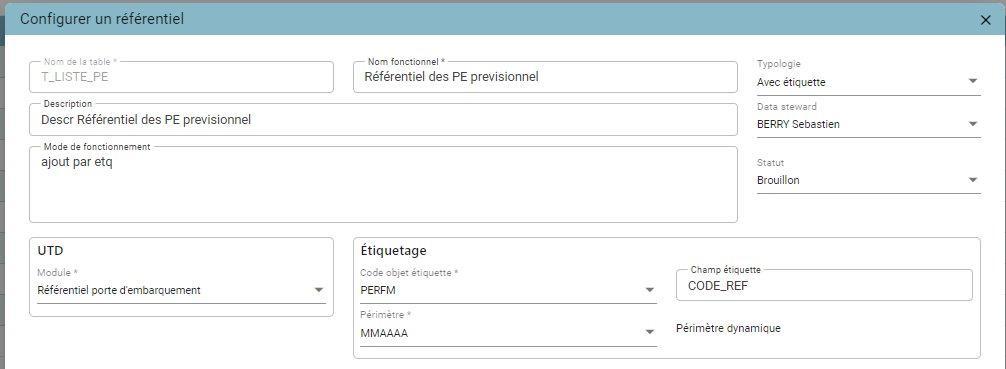
Saisir le code objet étiquette (sélection par auto-complétion) et le champ de la table dans lequel sont stockées les étiquettes. La sélection du Périmètre se fait en fonction du code objet suivant le domaine.
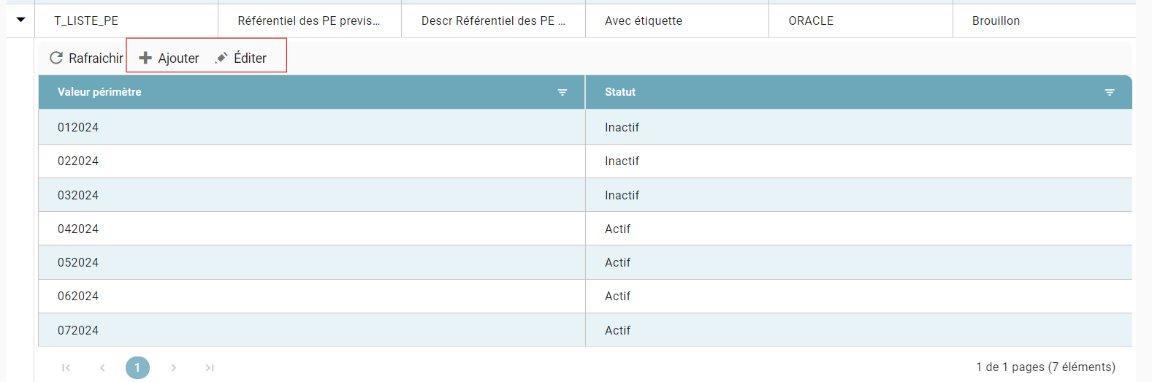
Une fois la configuration enregistrée au statut Brouillon, il est possible d'ajouter des valeurs de périmètre via la sous-grille de la configuration. NB : une valeur de périmètre active est requise pour pouvoir passer la configuration au statut actif.

Compatibilité SQL Server
Le workflow Talend peut prendre en charge SQL Server en complément d'Oracle, tout en intégrant une gestion stricte des types de données supportés.

Les codes de retour sont correctement gérés sous SQL Server, conformément au comportement existant sous Oracle.
Une liste restreinte de types de données pris en charge a été ajoutée pour SQL Server et Oracle. Si une colonne d'un référentiel utilise un type non pris en charge, le workflow retourne le code d'erreur 1 avec le message suivant :
LE TYPE DE DONNEES [TYPE] N'EST PAS SUPPORTE.
| Catégorie | Types pris en charge |
|---|---|
| Texte | Text, Char, Varchar2, Nvarchar2, Guid, Varchar, nchar, nvarchar, ntext, RowId |
| Décimal | Float, Double, Number, Decimal, Numeric, Real |
| Entier | Int, Integer, Tinyint, Smallint, BigInt |
| Booléen | Bool, Boolean, Bit |
| Date/Heure | Date, DateTime, DateTime2 |
Récapitulatif du paramétrage
| Etapes | Data Steward | DBA |
|---|---|---|
| Connexion | Néant | Créer la connexion entre Orkestra et la base de données |
| Création de la table de référentiel (si non existante) | Néant | Créer la table dans la base de données du Client |
| Configuration Table avec étiquette | Définir l'étiquette dans Etiquette manager : Domaine (avec un type de domaine Ref Manager - RFM), Périmètre (associé au domaine défini, dynamique ou non dynamique), Objet (associé au domaine défini, avec un statut « Actif »). Créer une UTD et un module (actif) dans UTD Manager | Sélectionner le code Objet transmis par le DS. Sélectionner le périmètre transmis par le DS. Si périmètre dynamique, définition des valeurs de périmètre à partir de la sous-grille (obligatoire pour valider la configuration d'une table avec étiquette et périmètre dynamique). Sélectionner le module (UTD). Saisir le champ technique portant l'étiquette dans la table. Modifier le statut « Brouillon » à « Actif » pour rendre la table accessible dans l'onglet Gestion |
| Configuration table sans étiquette | Créer une UTD et un module (actif) dans UTD Manager | Sélectionner le module (UTD) transmis par le DS. Modifier le statut « Brouillon » à « Actif » pour rendre la table accessible dans l'onglet Gestion |
| Configuration Table sans étiquette Update | Créer une UTD et un module (actif) dans UTD Manager | Sélectionner le module (UTD) transmis par le DS. Modifier le statut « Brouillon » à « Actif » pour rendre la table accessible dans l'onglet Gestion |
Pilotage des référentiels
Dans le menu Management > REF Manager.
Gestion d'une table de référentiel
Consultation d'un référentiel
Les référentiels accessibles doivent avoir le statut « Actif » dans la section REF Manager > Configuration.
A partir du menu déroulant, sélectionner le référentiel souhaité, puis cliquer sur « Afficher », pour afficher le contenu de la table sélectionnée.
A l'initialisation, le chargement de la table depuis la base de données du Client se fera automatiquement : cette opération peut prendre quelques minutes en fonction de la taille du contenu.
Si la table est déjà chargée à partir d'Orkestra, elle ne sera pas rechargée depuis la base de données du client au clic du bouton « Afficher ».

En cliquant sur « Forcer le rechargement », la table est rechargée depuis la base de données du Client vers Orkestra. Cette opération peut survenir, par exemple, à la suite d'une mise à jour de la table dans la base de données, en dehors de REF Manager.
En cas de rechargement forcé, les données exploitées et l'ensemble des brouillons existants seront effacés d'Orkestra. Le rechargement est réalisé sur la base de la configuration telle que définie au moment donné.
Sélection d'une étiquette (tables avec étiquettes)
Pour les tables avec étiquette, il est possible de sélectionner une étiquette à partir d'un menu déroulant suite à l'affichage du contenu de la table.
Les étiquettes listées dans le menu déroulant sont les étiquettes existantes et validées dans la Base de données du Client, au moment du chargement de la base dans Orkestra.
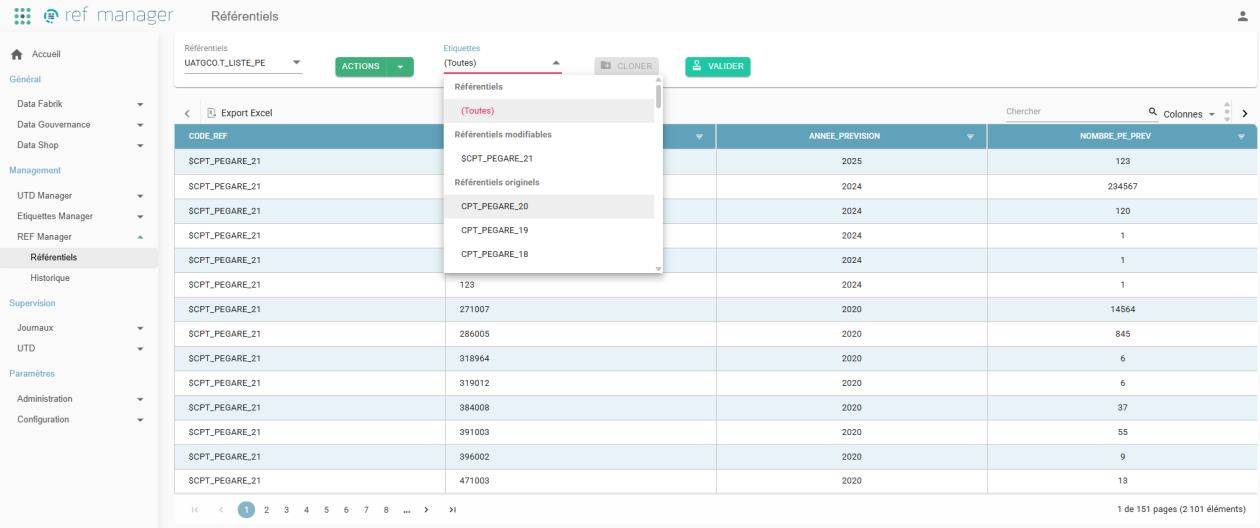
Pour effectuer une mise à jour de donnée à partir de l'étiquette sélectionnée, cliquer sur « CLONER ». Il n'est pas possible de modifier une étiquette existante et validée dans la Base de données du Client.
Clone et modification des référentiels avec étiquette
Le bouton « CLONER » initie alors la création d'un jeu de données, identique à l'étiquette sélectionnée. Le nouveau jeu de données est tagué par une étiquette de donnée provisoire : $ + code étiquette d'origine.
Il n'est pas possible de cloner le clone d'une étiquette. Une étiquette n'est clonable qu'une seule fois.
Il est possible de modifier, d'ajouter et de supprimer des lignes d'un référentiel cloné, en fonction des critères et conditions définies dans la section Ref Manager > Configuration.
Modification des référentiels sans étiquette
Pour les tables sans étiquette, la fonctionnalité de « CLONER » est désactivée : les modifications sont directement effectuées sur le contenu de la table :
- Tables sans étiquette AR : il est possible de modifier, ajouter et supprimer des lignes du jeu de données, en fonction des critères et conditions définies dans la section Ref Manager > Configuration.
- Tables sans étiquette Update : il est possible de modifier uniquement certains champs du jeu de données, en fonction des critères et conditions définies dans la section Ref Manager > Configuration.

S'il n'y a pas de donnée dans la table sélectionnée, l'interface présente une grille vide, avec des entêtes de colonne, dans laquelle il est possible d'ajouter des lignes.
Modification rapide des référentiels en ligne
L'édition d'un référentiel s'effectue directement depuis la grille, en mode édition à la ligne. Un double-clic sur une ligne permet de passer en mode édition. Les modifications sont enregistrées automatiquement à la sortie de la ligne. Les colonnes dont le texte est grisé sont en lecture seule.

Mises à jour en masse (export et import Excel)
Cette fonctionnalité permet d'exporter le contenu d'un référentiel, de le modifier hors ligne, puis de le réimporter pour mise à jour.
L'objectif est de permettre aux utilisateurs de réaliser des mises à jour en masse de leurs référentiels métiers à partir d'un fichier Excel, de manière simple et totalement autonome.
Export d'un référentiel au format Excel
Depuis l'écran REF Manager > Référentiels, l'utilisateur peut exporter le contenu d'un référentiel actif :
- Sélectionner le référentiel souhaité dans la liste déroulante.
- Cliquer sur le bouton Export Excel.
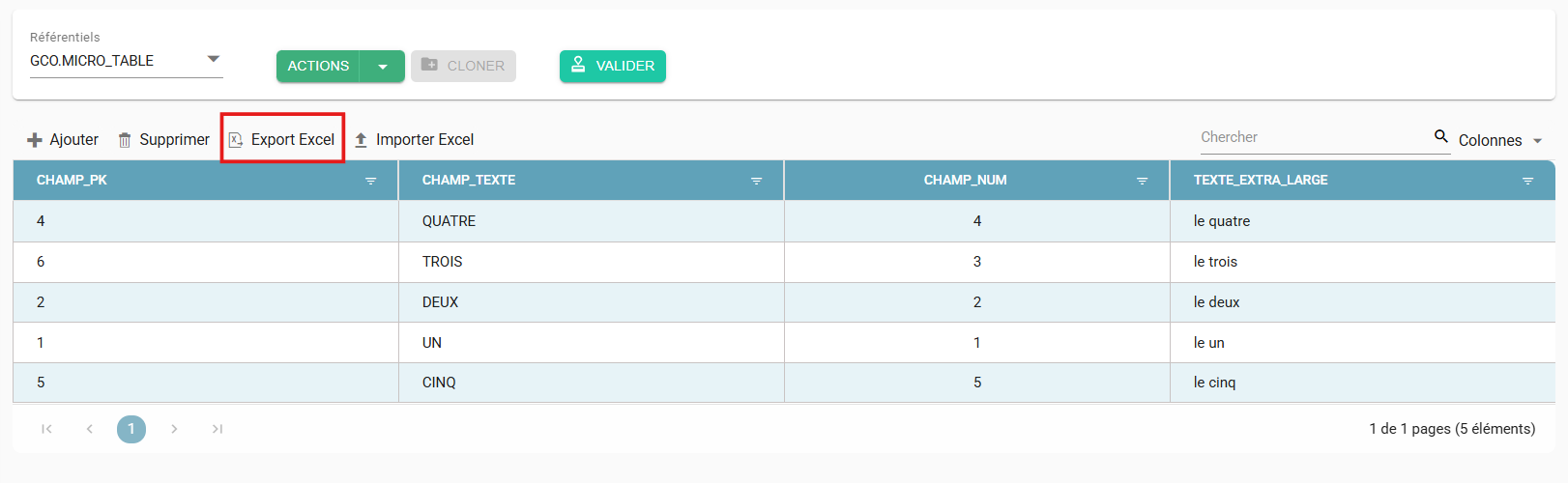
Le système génère automatiquement un fichier .xlsx contenant :
- Les colonnes visibles dans la grille,
- Les valeurs courantes des enregistrements.
Utiliser le fichier exporté comme modèle de travail pour les modifications. Ne pas supprimer ou renommer les en-têtes de colonnes.
Import d'un fichier Excel dans un référentiel
Après modification du fichier, il est possible de le réimporter pour mise à jour du référentiel :
- Cliquer sur le bouton Importer Excel.
- Sélectionner le fichier .xlsx à importer.
Orkestra analyse automatiquement le contenu du fichier :
- Vérification de la correspondance des colonnes,
- Contrôle du typage des données,
- Détection des anomalies ou valeurs manquantes.
Un rapport de validation est ensuite affiché à l'écran, indiquant :
- Le statut de chaque ligne (Succès ou Erreur),
- Le champ concerné,
- Le message d'erreur ou d'avertissement associé.
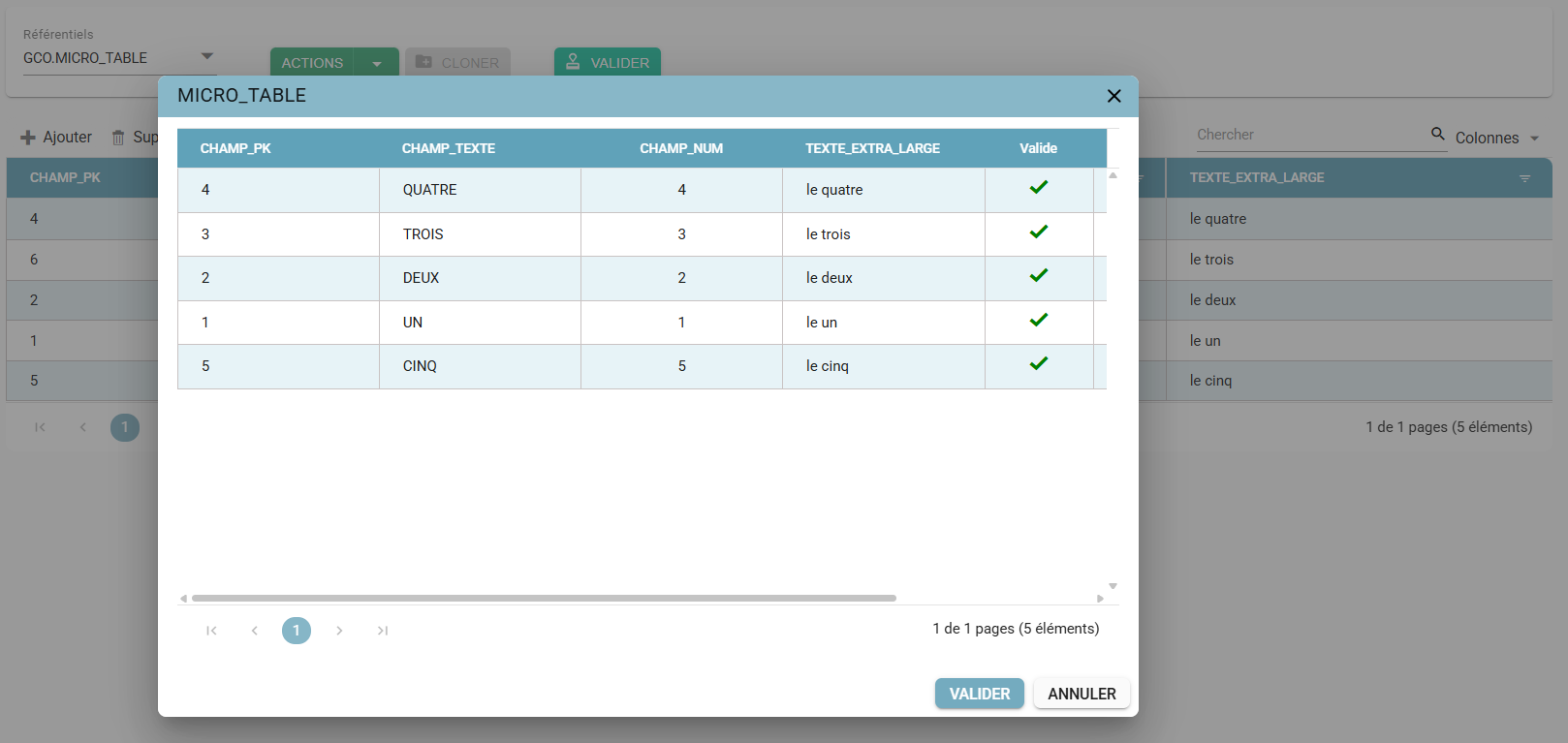
Si le fichier est valide, l'utilisateur peut confirmer l'importation. Les données sont alors intégrées automatiquement dans le référentiel concerné.
Ordre des colonnes personnalisable
- Dans l'écran Configurations (Configuration > REF Manager), les utilisateurs peuvent réorganiser les colonnes de la grille par glisser-déposer, selon leurs préférences.
- La modification de l'ordre est instantanée et les préférences d'affichage sont automatiquement enregistrées pour chaque utilisateur.
- L'ordre personnalisé est préservé même après un rafraîchissement de la page ou lors de prochaines connexions.
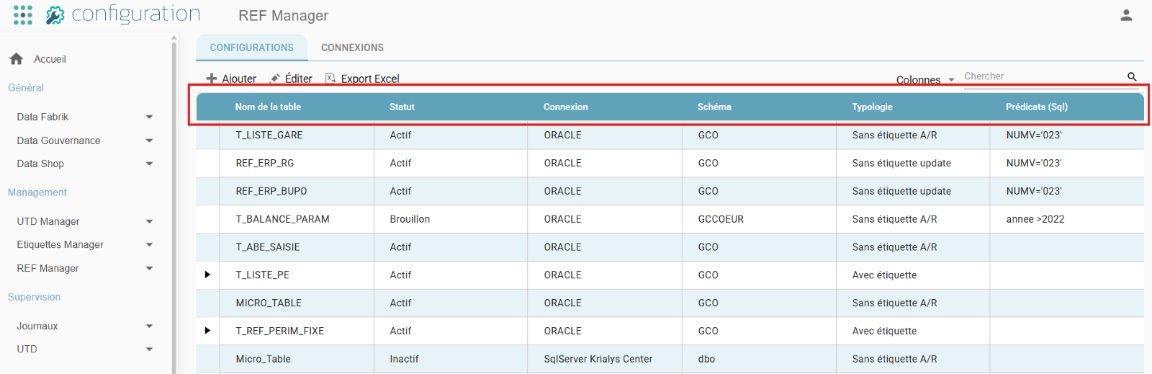
Sélection des colonnes dans la grille des référentiels
- Un sélecteur de colonnes permet d'afficher ou masquer les colonnes selon les besoins de consultation.
- Pour des raisons techniques, les préférences utilisateurs ne sont pas encore prises en charge sur cette grille. Par conséquent, tout rechargement de la page réinitialise l'affichage des colonnes.

Validation et transfert vers la base de données du client
Après modification, cliquer sur « VALIDER » :
- Table sans étiquette AR
- Création d'un ID Demande
- Suppression du contenu de la table dans la base de données
- Transfert et insertion du jeu de données modifié dans la base de données
- Table sans étiquette Update
- Création d'un ID Demande
- Modification des champs modifiables dans la base de données
- Table avec un périmètre non dynamique
- Génération de l'étiquette à partir du code Objet défini et de la valeur du périmètre sélectionnée dans la section Ref Manager > Configuration
- Création d'un ID Demande
- Transfert et insertion du jeu de données portant l'étiquette générée dans la base de données du client
- Table avec un périmètre dynamique
- Sélection d'une valeur d'étiquette active définie dans la configuration puis clic sur Enregistrer
- Génération de l'étiquette à partir du code Objet défini et de la valeur du périmètre sélectionnée dans la section Ref Manager > Configuration
- Création d'un ID Demande
- Transfert et insertion du jeu de données portant l'étiquette générée dans la base de données du client

En cas d'échec, la nouvelle étiquette ne sera pas générée. Après correction ou résolution de l'incident, il est possible de procéder à nouveau à une validation pour transfert dans la base de données du client.
Contrôle d'unicité lors de la création ou modification de référentiels
Si un référentiel identique existe déjà en base, une notification (snackbar) s'affiche avec le message suivant :
- FR : Enregistrement impossible : un référentiel avec ces paramètres (nom de table, schéma et connexion) existe déjà.
- EN : Saving failed : a referential with these parameters (table name, schema, and connection) already exists.

Récapitulatif des fonctionnalités de gestion
| Fonctionnalités | Table avec Etiquette | Table sans étiquette AR | Table sans étiquette update |
|---|---|---|---|
| Afficher | Première utilisation : chargement de l'intégralité depuis la base de données du client. Après : chargement du contenu de la table depuis sa sauvegarde sur Orkestra | Première utilisation, chargement du contenu de la table en fonction du champ « Prédicats (Sql) ». Après : chargement du contenu de la table depuis sa sauvegarde sur Orkestra | Première utilisation, chargement du contenu de la table en fonction du champ « Prédicats (Sql) ». Après : chargement du contenu de la table depuis sa sauvegarde sur Orkestra |
| Forcer le chargement | Chargement de l'intégralité de la table. Suppression des données existantes sur Orkestra dont les brouillons (étiquettes clonées) | Chargement du contenu de la table en fonction du « Prédicats (Sql) ». Suppression des données existantes sur Orkestra dont les modifications en cours sur la table | Chargement du contenu de la table en fonction du « Prédicats (Sql) ». Suppression des données existantes sur Orkestra dont les modifications en cours sur la table |
| Sélectionner les étiquettes | A partir du menu déroulant qui s'affiche, une fois le contenu de la table chargée (après clic sur « Afficher ») | Non applicable | Non applicable |
| Cloner | Cloner : création d'un jeu de données identiques à l'étiquette sélectionnée. Clone possible à partir d'une étiquette non clonée. Impossible de cloner des étiquettes déjà clonées. Impossible de cloner le clone d'une étiquette | Non applicable | Non applicable |
| Modification | Ajouter, éditer et supprimer des lignes d'une étiquette clonée. Impossible de modifier une étiquette existante et validée dans la base de données du client | Modifications réalisées à partir du jeu de données. Ajouter, éditer et supprimer les lignes du jeu de données | Modifications réalisées à partir du jeu de données. Suivant la configuration, modification possible uniquement sur les champs modifiables. Pas d'ajout et de suppression de ligne |
| Sauvegarde | Sauvegarde automatique à chaque enregistrement | Sauvegarde automatique à chaque enregistrement | Sauvegarde automatique à chaque enregistrement |
| Valider | Si périmètre dynamique, sélection à partir du menu déroulant de la valeur de périmètre (active) souhaitée. Génération étiquette. Intégration en base de données du nouveau jeu de données dans la table avec la nouvelle étiquette générée | Suppression du contenu de la table dans la base de données et intégration du jeu de données mis à jour dans la table | Modification uniquement des champs modifiables en table dans la base de données |
Historique des actions d'exploitation
Toutes les actions effectuées pour l'exploitation de référentiels sont journalisées dans la page REF Manager → Historique.
On y trouve le journal des actions effectuées sur les référentiels :
- Chargement de la GDB
- Transfert vers GDB
Cette page permet aussi le suivi des statuts des actions réalisées. En cas d'échec d'une action, la résolution du problème est possible à partir des messages d'erreur.

Journalisation des actions de configuration
Toutes les actions effectuées sur la configuration des référentiels (création, modification, suppression, tentatives d'accès refusées) sont automatiquement journalisées dans Supervision → Journaux / Logs Orkestra.
Pour filtrer les logs REF Manager, utiliser le préfixe [RFM] dans la colonne Message.
Chaque entrée de log indique l'identifiant de l'utilisateur à l'origine de l'action, le référentiel concerné, le type d'action et son résultat (succès ou refus).
Habilitations sur les référentiels
Il est nécessaire d'attribuer un rôle à l'utilisateur pour lui donner accès à tout ou partie des référentiels.
De plus, selon ses habilitations, certaines fonctionnalités de l'interface REF Manager peuvent être désactivées.
Les habilitations sont décrites dans le manuel des habilitations.