Data Gouvernance
Introduction : Cadre et process de gouvernance de données
Cadre de data gouvernance : modèle en couches
La gouvernance de données regroupe l'ensemble des processus, rôles, politiques et outils permettant de garantir la qualité, la sécurité, la conformité et la valorisation des données de l'entreprise.
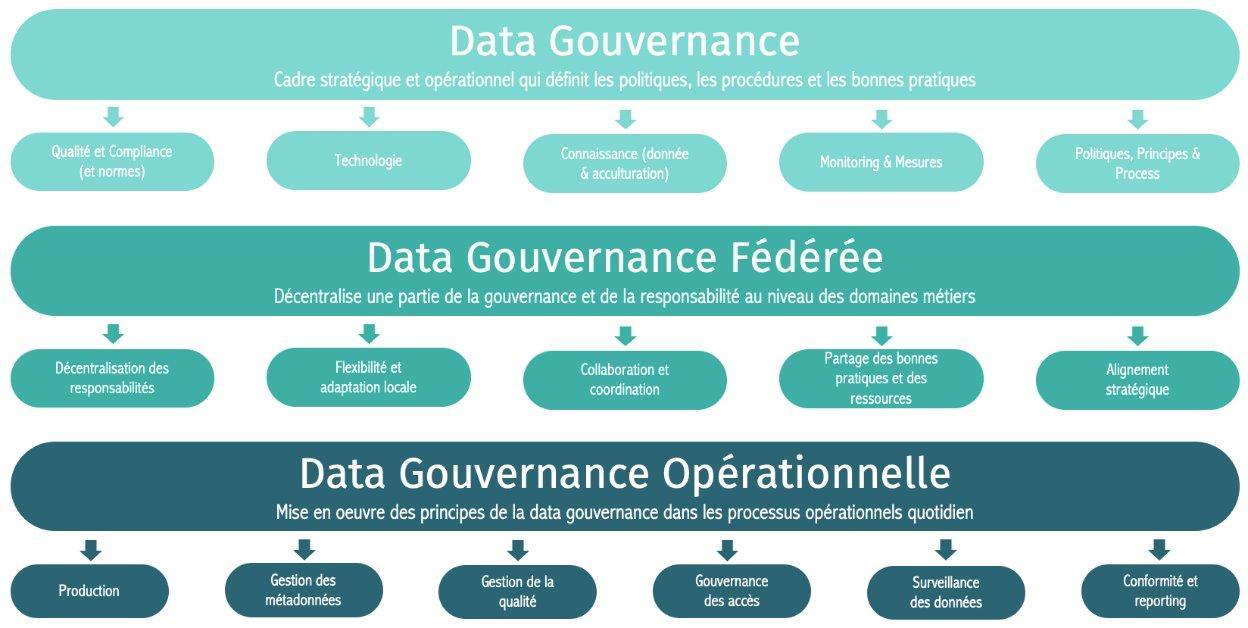
Pour une data gouvernance opérationnelle avec Orkestra
ORKESTRA met à disposition un ensemble de fonctionnalités permettant de répondre à l'ensemble des points clés de la Gouvernance. Dans ce guide, nous nous attacherons à expliquer :
- La configuration des règles de Gouvernance
- L'application des règles de gouvernance

Présentation générale des règles de gouvernance
- Un pack de règles de gouvernance est disponible dans l'offre Orkestra.
- Ces règles de gouvernance prédéfinies regroupent plusieurs valeurs de règles. Les valeurs de règles peuvent être liées entre elles.
- Les règles de gouvernance sont associées à un objet étiqueté, lors de sa création, pour une application sur l'étiquette générée.

Synthèse du process de la Gouvernance dans Orkestra
- Définition des utilisateurs (voir guide dédié)
- Rôle sur les règles de gouvernance
- Définition d'un objet étiqueté (voir guide dédié)
- Choix des règles de Gouvernance
- Définition d'une Utd (voir guide dédié)
- Association module et règles de gouvernance
- Production étiquetée dans Data Fabrik (voir guide dédié)
- Gestion des habilitations
- Application des règles de Gouvernance
- Appliquer une règle de gouvernance
- Permettre la diffusion de la donnée
- Cinématique production / gouvernance / diffusion / Data Shop
- Consulter des contextes d'étiquettes
- Accès à la qualité de données
9 étapes spécifiques à la gestion des règles de gouvernance
Etapes de préparation :
- 1ère étape : rôles utilisateurs
- Prérequis pour gérer les habilitations
- 2ème étape : choix des règles de gouvernance
- Parmi la liste des règles disponibles, sélectionner par objet étiqueté celles applicables
- 3ème étape : association des règles de gouvernance par module
- Indication par module si la production est liée à des règles de gouvernance
- 4ème étape : gestion des habilitations
- Identification des utilisateurs pouvant gérer les règles de gouvernance des productions
Etapes de production :
- 5ème étape : suivi de la gouvernance
- Modifier les valeurs des règles par étiquette pour actualiser vos jeux de données
- 6ème étape : diffusion de la donnée
- Gestion des accès aux jeux de données produits
- 7ème étape : cinématique globale
- Facilitation sous Orkestra pour enchaîner logiquement les étapes 5 et 6
Etapes de consultation :
- 8ème étape : consulter les contextes étiquettes
- Accès aux informations décrivant chaque jeu de données
- 9ème étape : accès à la qualité des données
- Accès au détail des qualifications des jeux de données produits
PREREQUIS ORKESTRA : Préparation à la gestion des règles de gouvernance
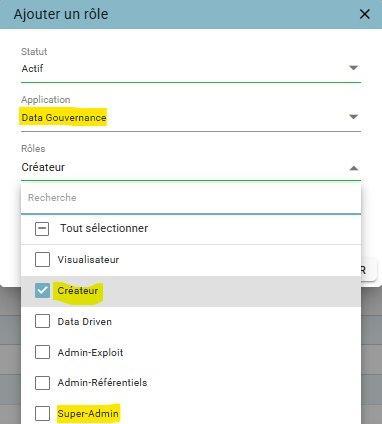
Etape 1 : Rôles utilisateurs
- Définition des utilisateurs pouvant gérer les règles de gouvernance produites
- Les utilisateurs ayant le rôle « Super-Admin » : ces utilisateurs pourront modifier toutes les règles de gouvernance produites.
- Les utilisateurs ayant le rôle « Créateur » et/ou « Administrateur »
- Ces utilisateurs seront éligibles lors de l'affectation d'utilisateurs pour modifier les règles de gouvernance d'une future production (voir ci-dessous à l'étape 4).
Menu Paramètres
- Administration / Utilisateurs / Habilitations

Etape 2 : Choix des règles de gouvernance
Le choix s'effectue en 2 temps :
- 1er temps : la liste des règles disponibles sous Orkestra
- Cette liste n'est pas modifiable, elle pourra évoluer avec les versions d'Orkestra.
- Chaque règle prédéfinie a des caractéristiques spécifiques (voir sections suivantes).
- 2nd temps : le choix des règles applicables par modèle d'étiquette
- A chaque objet étiqueté, il est possible d'indiquer parmi les règles disponibles celles qui seront applicables et ainsi à chaque étiquette qui sera générée seront associées les règles applicables (voir mode opératoire ci-dessous).
1) Liste des règles disponibles : consultation des informations générales
Menu Management
-
Etiquettes Manager / Personnalisation des règles / règles de gouvernance
-
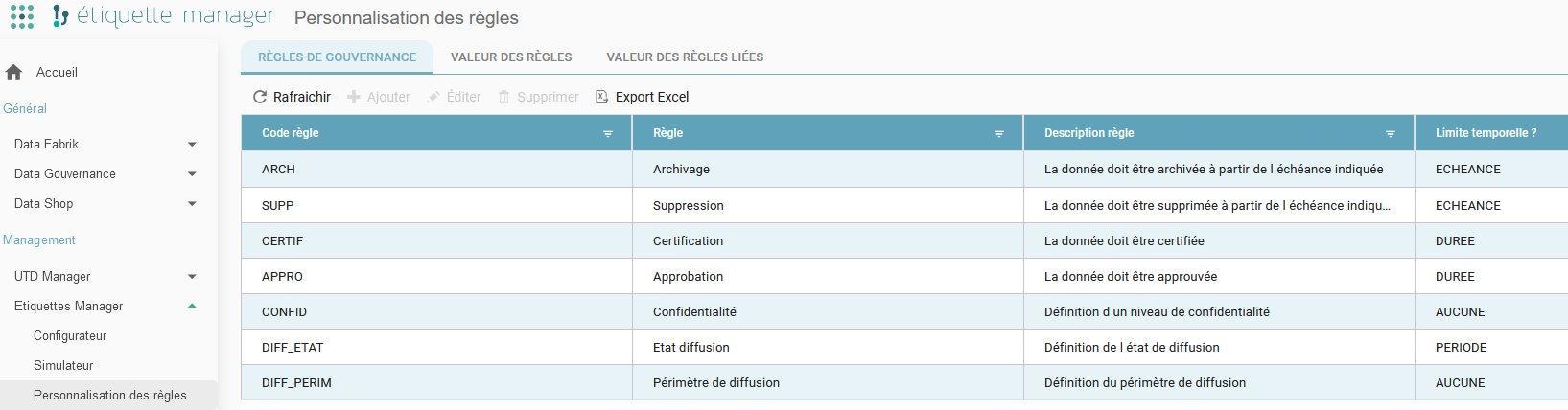
Un pack de règles de gouvernance de données est disponible dans Orkestra.
-
Ces règles ne sont pas modifiables.
-
Ce pack de règles est attaché automatiquement à tous les objets étiquetés (voir guide sur la définition d'un objet étiqueté).
-
Pour chaque règle nous retrouvons :
- Un code unique
- Un libellé expressif
- Une description détaillée explicative
- Un axe temporel :
- Aucune : la règle n'a pas de notion de temps.
- Durée : il sera possible de définir une durée en jours pour la validité de la règle (exemple : un modèle d'étiquette sera approuvé pour une durée de 30 jours).
- Période : il sera possible de définir une période en jours pour la validité de la règle (exemple : un modèle d'étiquette sera diffusable pour une période de 60 jours).
- Échéance : il sera possible de définir un nombre de jours qui donnera la date d'application de la règle (exemple : un modèle d'étiquette sera archivé au bout de 90 jours).
1) Liste des règles disponibles : consultation des valeurs possibles par règle
Menu Management
- Etiquettes Manager / Personnalisation des règles / valeur des règles
A ces règles sont associées des propriétés :
- Ordre affichage : la liste des valeurs pour la règle concernée est affichée dans l'ordre indiqué au moment de la saisie d'une valeur (voir chapitre « Saisir une valeur de règle de gouvernance »).
- Départ limite temps ? (O/N) : indique si à la valeur de la règle est associée une date à partir de laquelle l'échéance est atteinte.
- Action : pour l'instant, définie virtuellement (pas d'action concrètement déclenchée par Orkestra).
- Valeur après échéance : au moment de l'affichage des règles de gouvernance disponibles pour une étiquette, c'est la valeur affichée par défaut après qu'une échéance est atteinte (voir chapitre « Saisir une valeur de règle de gouvernance »).
- Valeur par défaut : au moment de l'affichage des règles de gouvernance disponibles pour une étiquette, c'est la valeur affichée par défaut pour une règle (voir chapitre « Saisir une valeur de règle de gouvernance »).

1) Liste des règles disponibles : consultation des règles liées
Menu Management
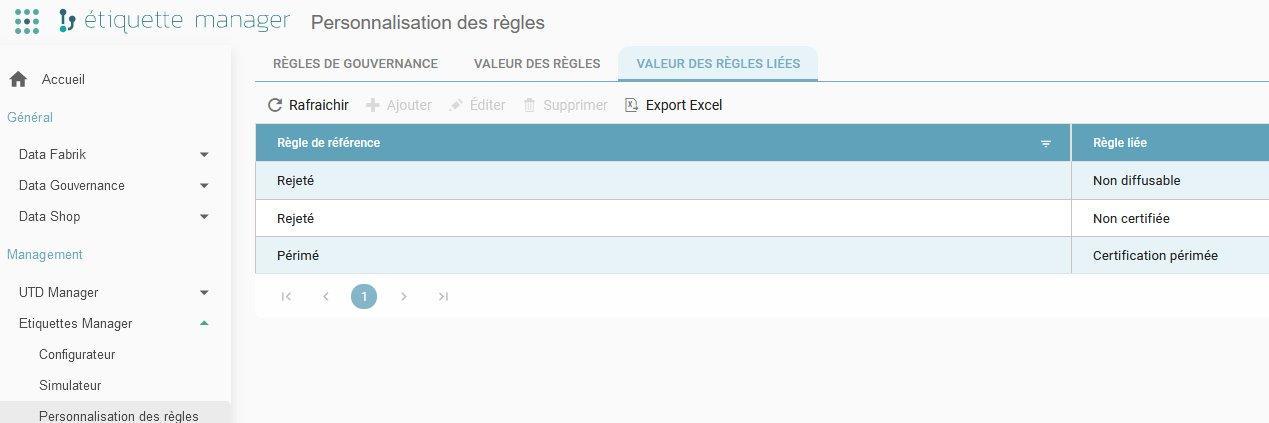
- Etiquettes Manager / Personnalisation des règles / valeur des règles liées
Des relations entre règles peuvent être définies. Ici entre les règles Approbation (valeur : Rejeté, Périmé), Certification (valeurs : Non certifié, Certification périmée) et Etat diffusion (Non diffusable).
Exemple : lorsque la règle Approbation prend la valeur Rejeté, la règle Certification prend la valeur Non diffusable.
2) Configurateur : choix par objet étiqueté des règles applicables
Menu Management
-
Etiquettes Manager / Configurateur / Objets étiquetés
-
Le configurateur permet de rendre applicable une ou plusieurs règles prédéfinies sur un objet étiqueté.
-
Les règles ainsi applicables seront disponibles pour chaque future étiquette générée.
-
L'ajout ou le retrait de nouvelles règles de gouvernance applicables n'a aucun impact sur les étiquettes déjà générées.
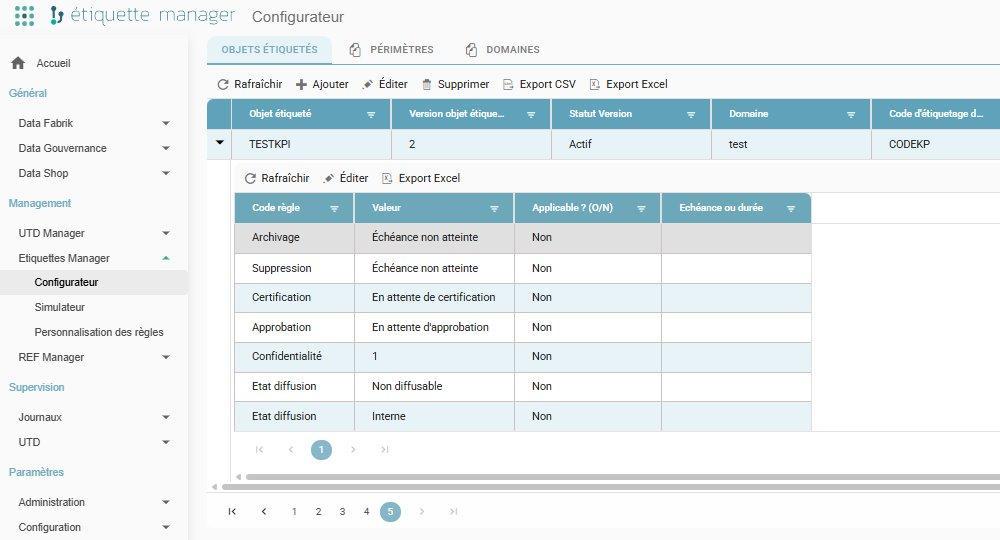
2) Configurateur : application ou non application d'une règle et ajout des informations temporelles
Menu Management
- Etiquettes Manager / Configurateur / Objets étiquetés
Pour appliquer une règle :
- Double cliquer sur la règle.
- Cliquer sur « Rendre applicable » et saisir des unités de temps pour l'échéance si besoin.
- Enregistrer.

Etape 3 : Association règles de gouvernance / module
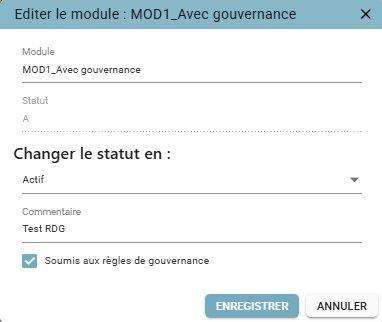
- Il faut indiquer par module s'il est soumis à des règles de gouvernance.
- Ce choix sera utilisé lors d'une production pour afficher ou non la zone de désignation des utilisateurs qui auront les droits de modifier les règles de gouvernance.
- L'action est à effectuer au niveau de la définition du module, via une case à cocher « Soumis aux règles de gouvernance ». Visible dans le tableau et modifiable en bas du pop-up d'édition.
- Lors de la duplication d'une version de l'UTD, la valeur de ce champ est recopiée automatiquement pour chaque module.
Menu Management
- UTD Manager / Déclaration / règles de gouvernance

Etape 4 : Gestion des habilitations
- Lors d'une production, il faut indiquer qui va pouvoir modifier les règles de gouvernance.
- Une zone de sélection multi-utilisateurs dans l'écran de création d'une production UTD permet de désigner les responsables de la gouvernance des données associée.
- Cette zone s'affiche uniquement si le module sélectionné est soumis à la gouvernance (voir étape 3).
- Seuls les utilisateurs avec un rôle « Créateur » ou « Administrateur » dans l'application Data Gouvernance peuvent être sélectionnés (voir étape 1).
- Il est possible de rechercher dans ce champ sur le nom et le prénom.
- Si une production équivalente (même UTD + module) a déjà été réalisée, les responsables précédemment désignés sont proposés par défaut.
- Le champ reste modulable avant validation et n'est pas requis ; dans ces conditions, seuls les profils Super-Admin sur l'application « Data gouvernance » pourront mettre à jour les règles de gouvernance.

PRODUCTION : Appliquer une règle de gouvernance sur une étiquette
Etape 5 : Suivi de la gouvernance
- L'objectif est de mettre à jour la ou les règles de gouvernance associée(s) à une production réalisée (voir étape 2).
- Il faut que la production soit associée à un module soumis aux règles de gouvernance (voir étape 3).
- Il faut que l'utilisateur soit habilité à l'application « Data gouvernance » (voir étapes 1 et 4).
- Pour retrouver les règles de gouvernance à mettre à jour, il y a 2 moyens :
- Possibilité 1 : Sélection d'une étiquette à partir d'un numéro de demande.
- Possibilité 2 : Sélection d'une étiquette par recherche multicritères.
Recherche de l'étiquette sur laquelle appliquer une règle — Possibilité 1
Sélection d'une étiquette à partir d'un numéro de demande :
- Sélectionner le numéro de demande.
- Double cliquer sur la ligne de la règle dont on veut saisir la valeur.

Saisir la valeur de la règle : exemple de la règle « Certification »
- Saisir la valeur.
- Valeur saisie.
Menu Général
- Data gouvernance / Actions de gouvernance


Recherche de l'étiquette sur laquelle appliquer une règle — Possibilité 2
Sélection d'une étiquette par recherche multicritères :
B) Recherche par filtre
- Exemple : par module d'UTD.
- Puis choix dans la liste des résultats d'étiquettes.

C) Recherche par filtre
- Exemple : par étiquette.

Saisir la valeur de la règle : exemple de la règle « Approbation »
- Double cliquer sur la ligne de la règle dont on veut saisir la valeur.
- Saisir la valeur.

PRODUCTION : Permettre la diffusion de la donnée
Etape 6 : Diffusion de la donnée
- Par défaut les jeux de données produits ne sont pas visibles dans le Data Shop.
- Il faut par étiquette préciser le mode d'accès :
- Soit nominatif : en sélectionnant le ou les utilisateurs souhaité(s).
- Soit public.
- Suite à ces habilitations, les jeux de données seront accessibles via le Data Shop.
Menu Général
- Data gouvernance / Actions de gouvernance / Gestion
1. Accès nominatif

2. Accès public

PRODUCTION : Cinématique production / gouvernance / diffusion / Data Shop
Etape 7 : Cinématique
Concept
Afin de simplifier le process général de la gouvernance, des « raccourcis » utilisateurs ont été intégrés. Ces raccourcis prennent la forme de liens hypertextes permettant de passer aisément de :
- Une production
- Aux résultats
- Et donc à l'écran d'application de ses règles
- Puis à la gestion de la diffusion
- Et enfin au Data Shop.
Nous allons voir ici comment les étapes déclinées précédemment sont simplifiées pour la vision Métier.
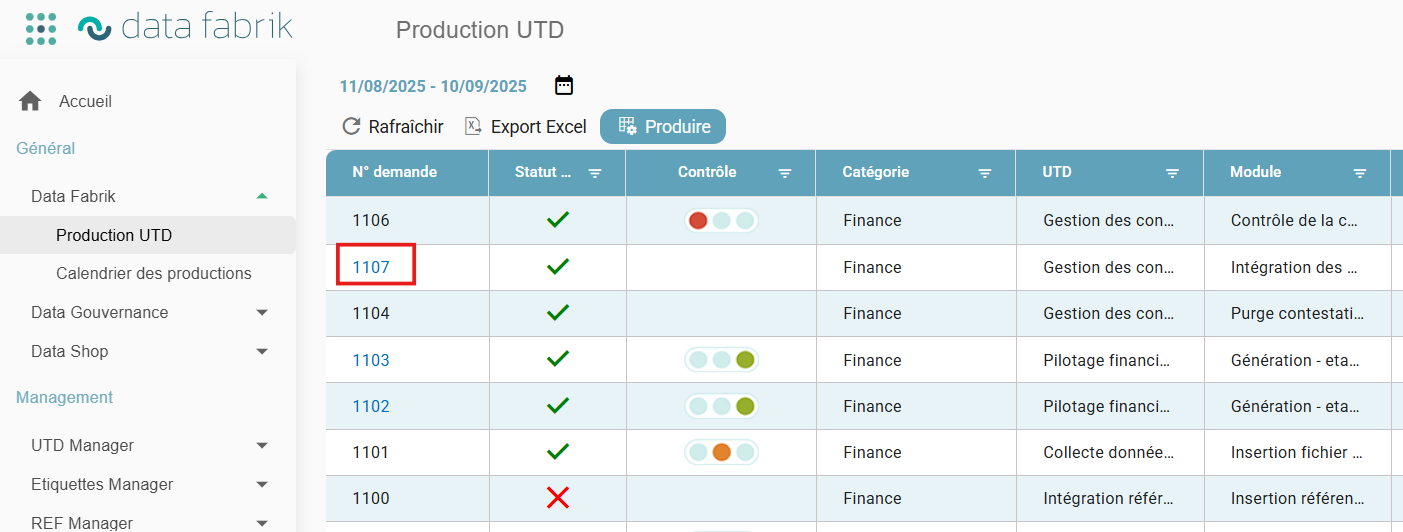
1. De la production à l'application d'une règle
A partir de la Data Fabrik, cliquer sur un n° de demande de production fait passer d'une production directement aux actions de Data gouvernance demandée.
Le lien est disponible uniquement si des actions de gouvernance sont requises (voir plus loin : « Cinématique 4. Cas d'une étiquette sans actions de gouvernance à diffuser »).
2. De l'application d'une règle à celle de la diffusion
A partir de la liste des actions, cliquer sur un n° de demande de production fait passer de Data gouvernance / Actions de gouvernance à Data gouvernance à l'écran de Gestion. Cet écran permet de pouvoir configurer la diffusion d'une étiquette.

3. De la diffusion à l'accès au Data Shop
Une fois la diffusion qualifiée, un clic sur l'étiquette permet d'accéder directement dans le Data Shop pour consulter l'étiquette et en télécharger le contenu.


4. Cas d'une étiquette sans actions de gouvernance à diffuser
Si aucune règle de gouvernance n'est requise sur une production (sans lien hypertexte), il convient tout de même d'aller configurer la diffusion des étiquettes générées.
- Accéder au menu Data gouvernance / Actions de gouvernance.
- Cliquer sur l'onglet GESTION.
- Configurer la diffusion d'une étiquette.

CONSULTATION : Accès aux données de contexte
Etape 8 : Accès aux données de contexte
Consultation des informations générales
- Recherche de l'étiquette grâce aux filtres.
- Accès à l'étiquette et à ses informations descriptives : libellé, date, périmètre...

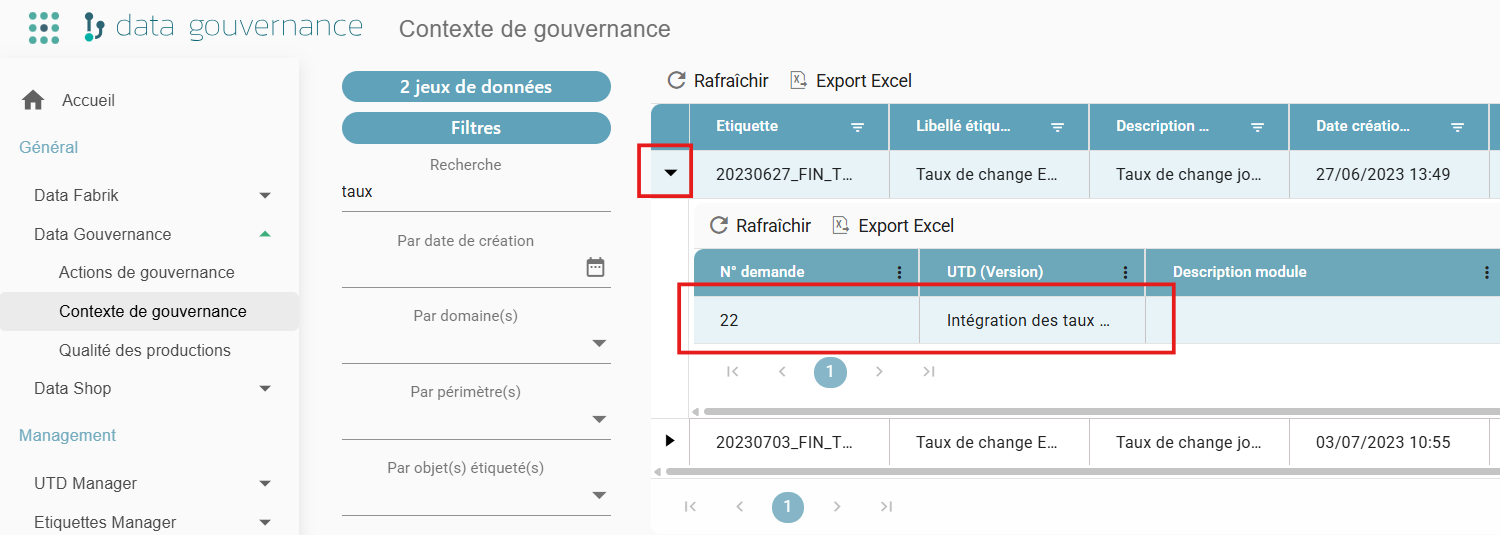
Consultation des informations descriptives
- Clic sur le menu déroulant représenté par un triangle noir.
- Accès aux informations descriptives : UTD, demandeur, référent...
Consultation de l'arborescence
Accès à l'arborescence des étiquettes en :
- Production : l'étiquette regardée est produite à partir de quelle(s) autre(s) étiquette(s) ?
- Consommation : l'étiquette regardée est consommée par quelle(s) autre(s) étiquette(s) ?


CONSULTATION : Accès à la qualité des données
Etape 9 : Accès à la qualité des productions
Objectif : analyse plus fine et rapide des problèmes qualité les plus fréquemment rencontrés.
- Accès aux informations concernant les demandes (Numéro, UTD, Module, Info Production) et leurs Qualifications.
- Accès de façon détaillée à l'ensemble des règles traitées par production, quel que soit leur nombre.
Menu Général
- Data gouvernance / Qualité des productions
